Schlagwort: statischer QR-Code

  • Sind QR-Codes kostenpflichtig?

    Sind QR-Codes kostenpflichtig?

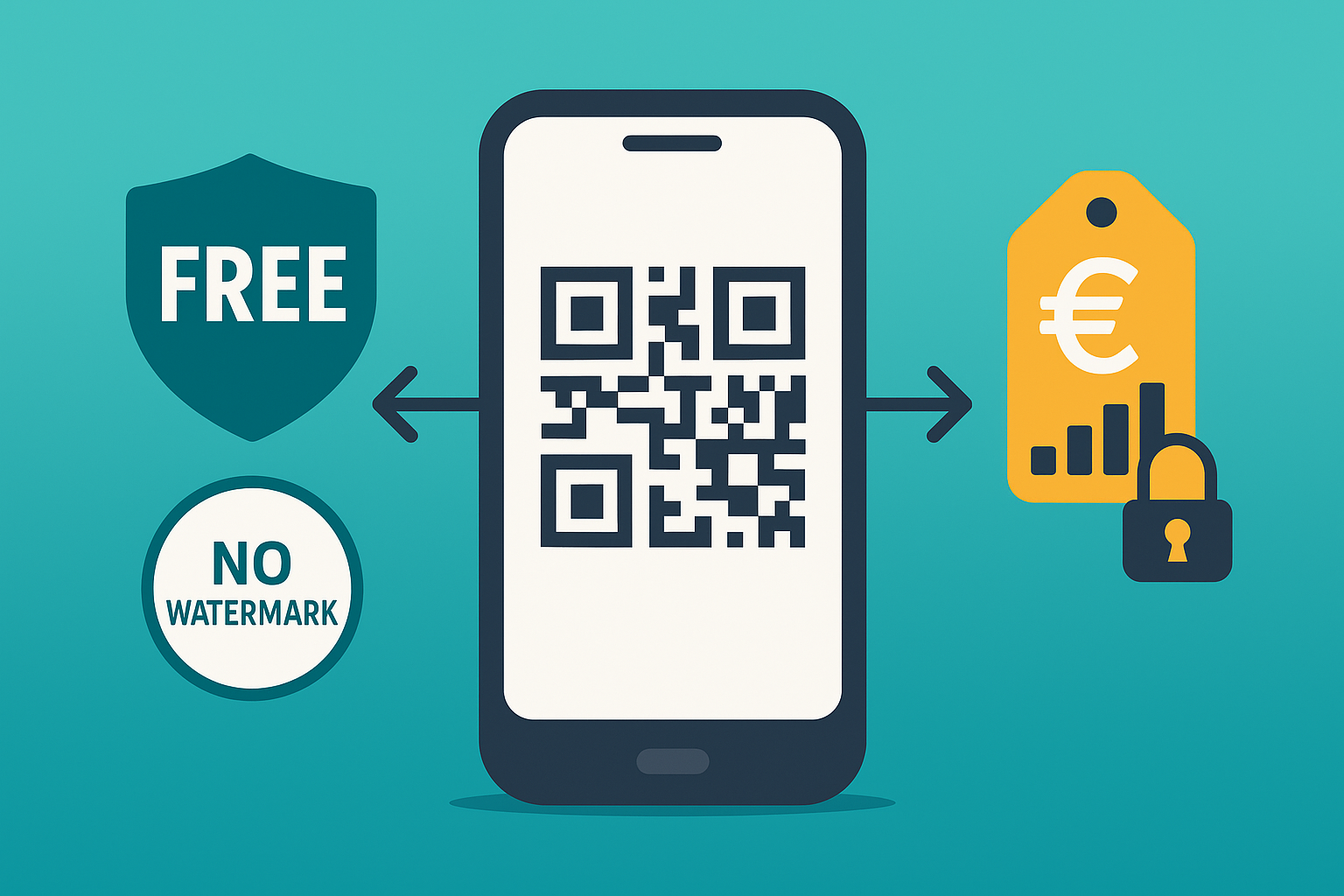
    Kurzantwort: Ein statischer QR-Code ist in der Regel kostenlos – ohne Ablaufdatum, ohne Scan-Limit und ohne Wasserzeichen, wenn du einen seriösen Generator nutzt (z. B. FreeQRco.de). Kosten entstehen meist erst bei dynamischen QR-Codes und Zusatzfunktionen wie Statistiken, Kurzlinks, API oder Team-Features. In diesem Artikel erfährst du, wo wirklich Gebühren lauern, wie du QR-Codes dauerhaft gratis nutzt und welche Fälle ein Upgrade sinnvoll machen.


    1) Was bedeutet „kostenpflichtig“ bei QR-Codes?

    Ein QR-Code ist zunächst nur ein Bild, das Informationen (z. B. eine URL) speichert. Das Erzeugen eines statischen Codes benötigt keine dauerhafte Serverlogik – daher bieten viele seriöse Generatoren diese Funktion kostenlos an. „Kostenpflichtig“ wird es, wenn du Services nutzt, die laufende Infrastruktur oder Support erfordern, etwa:

    • Dynamische QR-Codes (Weiterleitung/Kurzlink, Ziel später änderbar)
    • Scan-Statistiken & Tracking (Auswertung nach Ort, Gerät, Zeit)
    • Bulk-Erstellung & API (tausende Codes automatisiert)
    • Team-/Workspace-Funktionen (Rollen, Freigaben)
    • Branding/White-Label (eigene Domain, eigenes Design)
    • Kampagnen-Tools (A/B-Tests, UTM-Parameter-Vorlagen)

    Merke: Für einfache Use-Cases (Speisekarte, Visitenkarte, Flyer, Plakat, Verpackung) sind statische QR-Codes völlig ausreichend – und kostenfrei.


    2) Statisch vs. dynamisch: Kosten & Nutzen im Vergleich

    KriteriumStatisch (kostenlos)Dynamisch (meist kostenpflichtig)
    Ziel nachträglich änderbar
    Scan-Statistiken
    Infrastrukturbedarfsehr geringhoch (Weiterleitung/Server)
    Scan-Limit/Ablaufdatumkein Limit, kein Ablaufje nach Tarif
    Performancedirekt, ohne Umwegminimale Umleitung
    Typische NutzungDruckprodukte, Packaging, permanente LinksKampagnen, häufiges Umtaggen, A/B-Tests

    Fazit: Starte mit statischen QR-Codes (gratis). Wenn du später TrackingÄnderbarkeit oder Automatisierung brauchst, lohnt ein dynamisches Upgrade.


    3) Woran erkenne ich wirklich kostenlose Angebote?

    Viele Seiten werben mit „free“, verstecken aber WasserzeichenTestlimits oder Account-Zwang. Prüfe:

    1. Kein Login notwendig für Basis-Funktionen.
    2. Keine Wasserzeichen oder Branding im QR-Bild.
    3. Unbegrenzte Scans ohne Ablaufdatum (für statische Codes).
    4. Export als PNG & SVG (vektorbasiert für Druck).
    5. Transparente Preisseite für optionale Pro-Features.
    6. DSGVO-Achtsamkeit und HTTPS.

    Wenn alle Punkte erfüllt sind, kannst du von dauerhaft kostenlos ausgehen.


    4) Häufige Kostenfallen – und wie du sie vermeidest

    • „Gratis“ mit Wasserzeichen: Drucktauglichkeit leidet; wähle einen Generator ohne Branding.
    • Testzeitraum/Scan-Caps: Nach X Tagen oder Y Scans wird die Ziel-URL gesperrt – das ist nicht dauerhaft kostenlos.
    • Zwangsregistrierung: Nicht per se schlecht, aber unnötig, wenn du nur statische Codes willst.
    • Aufwendige Designs: Logo-Einbettung, Pixel-Formen, Farbverläufe – oft nur in Bezahlplänen; zudem kann die Lesbarkeit leiden.

    Pro-Tipp: Für Druck und maximale Kompatibilität immer hohen KontrastQuiet Zone (weißer Rand ≥ 4 Module) und SVG-Export nutzen.


    5) Praxis: So nutzt du QR-Codes komplett kostenlos

    1. Datentyp wählen: URL, Text, E-Mail, SMS, Telefon, WLANvCard.
    2. Inhalt eintragen: Kurz und präzise; URL immer mit https://.
    3. QR-Code generieren: Vorschau prüfen, Kontrast sicherstellen.
    4. Export: PNG fürs Web/Office, SVG für gestochen scharfen Druck.
    5. Testen: Mit 2–3 Geräten scannen (iOS/Android), Distanz variieren.
    6. Einbinden: In WordPress Medien hochladen, Alt-Text setzen, Bild platzieren.

    Damit bleibst du bei 0 € – ohne Abo, ohne Limits.


    6) Wann lohnen sich kostenpflichtige Features?

    • Marketing-Controlling: Du willst wissen, wie oft und wo gescannt wurde → Statistiken.
    • Kampagnenwechsel: Plakate bleiben hängen, Landingpage ändert sich → dynamisch.
    • Produktkataloge & Seriennummern: Tausende Labels → Bulk/API.
    • Corporate Branding: Eigene Domain, Whitelabel-Shortlinks → Branding/White-Label.
    • Teamwork: Rechte/Rollen, Freigaben → Team-Funktionen.

    Hier zahlen sich Pro-Tarife durch ZeiteinsparungFlexibilität und Messbarkeit aus.


    7) Recht & Datenschutz: Kostenlos, aber verantwortungsvoll

    • Der QR-Code selbst trackt nicht – DSGVO-relevant ist die Zielseite (Cookies, Analytics, Formulare).
    • Impressum/Datenschutz auf verlinkten Seiten beachten (je nach Land).
    • Urheberrechte prüfen: Verlinke nur Inhalte, an denen du Rechte hast.
    • Sicherheit: Bei WLAN-Codes stimmen SSID, Verschlüsselung (WPA/WPA2/WPA3) und Passwort exakt.

    8) Beispiele: Kostenlos sinnvoll einsetzen

    • Gastronomie: Speisekarte, Reservierung, Google-Maps-Standort.
    • Events: Programm-PDF, Ticket-Hinweise, Kalender-Eintrag.
    • Einzelhandel/Packaging: Produktdetails, Pflegeanleitungen, Garantieseiten.
    • Dienstleister: Kontakt, WhatsApp-Chat, Bewertungslink.
    • Bildung/Vereine: Material-Downloads, Spenden, Anmeldungen.

    Für all das reichen statische QR-Codes – kostenfrei und dauerhaft.


    9) FAQ – kurz & knackig

    Sind QR-Codes grundsätzlich kostenpflichtig?
    Nein. Statische QR-Codes sind in der Regel kostenlos – ohne Scan-Limit und ohne Ablaufdatum.

    Wofür zahle ich dann?
    Für dynamische Funktionen (Ziel änderbar, Statistik), Bulk/APIBranding und Team-Features.

    Gibt es versteckte Kosten?
    Bei manchen Anbietern: Ja (Wasserzeichen, Test-Limits, Login-Zwang). Achte auf transparente Angaben.

    Welches Format ist gratis & drucktauglich?
    Viele kostenlose Generatoren bieten PNG und SVG. Für Druck: SVG bevorzugen.


    Fazit

    QR-Codes sind nicht per se kostenpflichtig. Wer statische QR-Codes nutzt, kann dauerhaft gratis arbeiten – ideal für 80 % aller Anwendungsfälle. Kosten entstehen nur, wenn du dynamische Extras wie Statistiken, Zieländerungen, APIoder White-Label brauchst. Prüfe Angebote auf Wasserzeichen, Limits und Transparenz. So behältst du die volle Kontrolle über Budget und Qualität.

    Jetzt gratis starten: Erzeuge deinen statischen QR-Code in Sekunden, exportiere als SVG/PNG – und teste mit mehreren Geräten. Einfach, schnell, ohne Abo.
  • Wie erstelle ich einen QR Code?

    Wie erstelle ich einen QR Code?

    QR-Codes sind aus unserem Alltag nicht mehr wegzudenken: Speisekarten, Produktverpackungen, Flyer, Events, Visitenkarten, Rechnungen – überall führt ein kleines Quadrat direkt zur passenden Information. In diesem Leitfaden zeige ich dir Schritt für Schritt, wie du kostenlos einen drucktauglichen QR-Code erstellst, welche Varianten es gibt (statisch vs. dynamisch), welche Best Practices du beim Design beachten solltest und wie du den Code in WordPresseinbindest. Alles verständlich erklärt – perfekt für Einsteiger und Profis.


    1) Was ist ein QR-Code – und welche Arten gibt es?

    QR (Quick Response) ist ein zweidimensionaler Code, der Text, URLs oder strukturierte Daten (z. B. WLAN-Zugang, vCard) speichern kann. Wichtig ist die Unterscheidung:

    • Statischer QR-Code:
      Die Information ist direkt im Code eingebettet (z. B. eine URL). Vorteile: kostenloskein Ablaufdatumkeine Scan-Limitskeine Weiterleitungsserver. Nachteil: Die Ziel-Information kann nach dem Druck nicht mehr geändert werden.
    • Dynamischer QR-Code:
      Der Code verweist auf eine Kurz-URL/Weiterleitung. Du kannst die Ziel-Adresse nachträglich ändern, Scans tracken und Kampagnen vergleichen. Diese Extras erfordern Server-Ressourcen und sind daher bei vielen Anbietern kostenpflichtig.

    Für 90 % der typischen Anwendungsfälle (Speisekarte, Standort, Kontakt, PDF-Download) reicht statisch völlig aus – und genau das kannst du auf FreeQRco.de dauerhaft kostenlos erzeugen.


    2) Inhalte planen: Das gehört in den Code

    Je kürzer und klarer die Information, desto besser scannt der Code.

    • URL/Link: Verwende die Ziel-Adresse in ihrer finalen Form (https, canonical).
    • WLAN: SSID, Verschlüsselung (WPA/WPA2/WPA3), Passwort exakt eintragen.
    • vCard/meCard: Name, Firma, Telefon, E-Mail, Webseite – keine Datenflut.
    • Text/Telefon/SMS/E-Mail: Kurz und präzise formulieren.
    • Kalender/PDF: Wenn du ein PDF verlinkst, teste Ladezeit und Dateigröße.

    Pro-Tipp: Für Kampagnen kannst du UTM-Parameter an die URL hängen (bei statischen Codes später nicht änderbar). Wer Flexibilität möchte, nutzt später dynamische Codes.


    3) Schritt-für-Schritt: QR-Code kostenlos erstellen

    1. Datentyp wählen
      Gehe zu FreeQRco.de und wähle URLTextWLANvCard oder Kalender.
    2. Inhalte eintragen
      Fülle die Felder sorgfältig aus. Achte auf korrekte Groß-/Kleinschreibung und Sonderzeichen (z. B. im WLAN-Passwort).
    3. Design einstellen
      Bleib beim Start kontraststark: dunkler Code auf hellem Hintergrund. Halte die Quiet Zone (weißer Rand) ein – mindestens 4 Module.
    4. Generieren und testen
      Erzeuge den Code und teste ihn mit 2–3 Geräten (iOS/Android, unterschiedliche Kamera-Apps). Prüfe Link-Ziel, WLAN-Login, vCard-Import etc.
    5. Export & Download
      • PNG für Web, Office, Social, Präsentationen.
      • SVG (Vektor) für hochwertigen Druck (Visitenkarten, Flyer, Plakate, Verpackung).
    6. Drucken & einbinden
      Platziere den Code auf einem ruhigen, hellen Hintergrund. Denke an ausreichend Größe (siehe unten) und eine Handlungsaufforderung („Jetzt Speisekarte scannen“).

    4) Größe, Auflösung & Druck: So wird’s sauber

    • Faustregel Größe: Betrachtungsabstand ≈ 10× Kantenlänge des QR-Codes.
      Beispiel: Wird der Code aus ~1 m Entfernung gescannt, sollte er ca. 10 cm groß sein.
    • Visitenkarten/Sticker: PNG ≥ 600–800 px Kantenlänge oder SVG.
    • Flyer/Poster A4: PNG ≥ 1500–2000 px oder SVG (empfohlen).
    • Großformat/Plakat: SVG verwenden.
    • Kontrast: Dunkel auf hell. Keine Ton-in-Ton-Experimente.
    • Quiet Zone: Mindestens 4 Module weißer Rand rundherum.
    • Druckqualität: Scharfe Kanten, keine verwaschenen Linien, keine Moirés.

    5) Do’s & Don’ts beim Design

    Do’s

    • Klarer Kontrast (dunkel/hell).
    • Ruhige Fläche um den Code (keine Muster direkt dahinter).
    • Verständlicher Call-to-Action („Jetzt Menü ansehen“, „Kontakt speichern“).
    • Code nicht zu klein und nicht zu nah am Rand platzieren.

    Don’ts

    • Zu viele Daten (aufgeblähte vCards, lange Texte).
    • Übertriebenes Styling (zu runde Pixel, harte Verläufe, Schatten im Code).
    • Eingebettete Logos im Code (erhöht Lesefehler); lieber neben dem Code platzieren.
    • Komplexe Hintergrundbilder, die den Kontrast stören.

    6) In WordPress einbinden – so geht’s

    1. Medien > Datei hochladen: Lade deinen PNG oder SVG hoch.
    2. Alt-Text setzen: Beschreibe den Zweck („QR-Code zur Speisekarte – Restaurant XY“).
    3. Einfügen: Im Block-Editor den Bild-Block nutzen und Größe responsive anpassen.
    4. Lazy Loading aktiv lassen; bei Startseiten-Hero ggf. „priorisieren“ (LCP-Optimierung).
    5. Beschriftung/CTA ergänzen („Jetzt scannen und bestellen“).

    Tipp: Wenn du mehrere Codes auf einer Seite nutzt, beschrifte sie klar, damit Nutzer wissen, was passiert.


    7) Häufige Fehler & schnelle Lösungen

    • „Der Code scannt nicht.“
      ➜ Kontrast erhöhen, Quiet Zone vergrößern, Größe anpassen, Druckqualität prüfen, mit mehreren Geräten testen.
    • „Der WLAN-Code funktioniert nicht.“
      ➜ Passwort exakt (inkl. Sonderzeichen), richtige Verschlüsselung wählen, Groß-/Kleinschreibung beachten.
    • „Der Code öffnet die falsche Seite.“
      ➜ URL prüfen (https), ggf. Weiterleitungen/canonical testen; bei Kampagnen-Parametern Tippfehler ausschließen.
    • „Ich brauche Statistiken und Änderbarkeit.“
      ➜ Dann später dynamische QR-Codes einsetzen (Weiterleitung, Tracking, UTM), die meist kostenpflichtig sind.

    8) Checkliste zum Download (Kurzfassung)

    • Inhalt klar & kurz
    • Statisch vs. dynamisch entschieden
    • Kontrast dunkel/hell
    • Quiet Zone ≥ 4 Module
    • Größe nach 10×-Regel
    • Mit mehreren Geräten testen
    • PNG für Web, SVG für Druck
    • CTA daneben platzieren

    Fazit

    Einen QR-Code erstellen ist heute in Minuten erledigt – kostenlosohne Registrierung und ohne Wasserzeichen. Wenn du die Basics beachtest (Kontrast, Quiet Zone, Größe, Testen), erhältst du einen zuverlässigen, drucktauglichen Code für Gastronomie, Events, Handel, Vereine, Bildung oder dein persönliches Projekt. Sobald du Flexibilität und Analytics brauchst, ist der Schritt zu dynamischen QR-Codes sinnvoll. Bis dahin: Statisch ist schnell, sicher und dauerhaft kostenlos – ideal zum Start.