Blog

  • Embed a QR Code Generator on Your Website with an iframe

    Embed a QR Code Generator on Your Website with an iframe

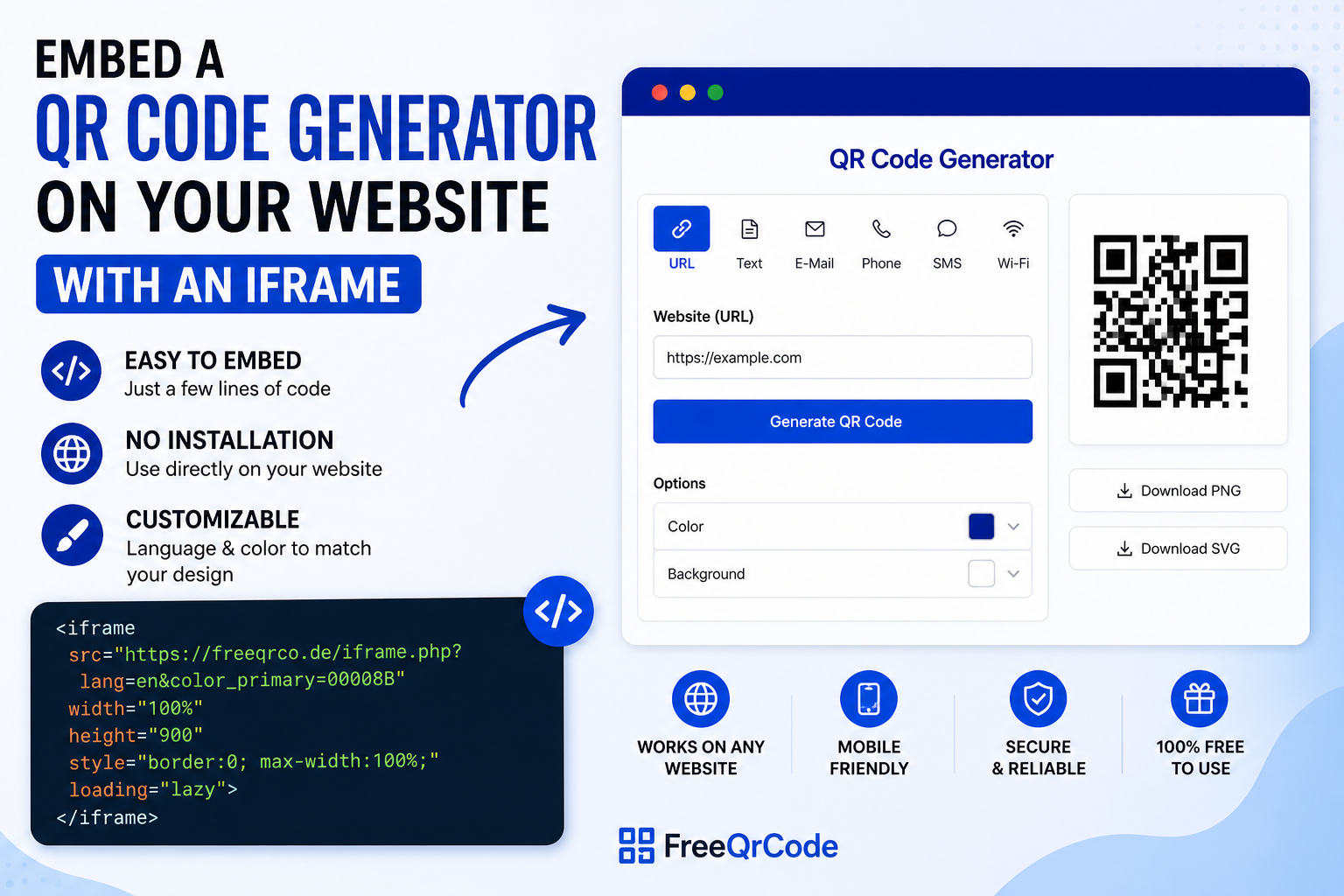
    A QR code generator can be a useful feature for many websites. Whether you run an agency website, a company page, a customer portal, an internal tool, or a WordPress blog: with the FreeQRCode iframe, you can embed a complete QR code generator into your own website quickly and easily.

    The main advantage is that you do not need to install your own QR code software, connect an API, or maintain additional code. The generator is loaded directly through an iframe and can be used by your website visitors immediately.


    What is an iframe?

    An iframe is an HTML element that allows content from another website to be displayed inside your own page. In this case, the FreeQRCode generator is loaded directly into your website.

    All you need is a short HTML snippet. You can add it to WordPress, a classic HTML website, a landing page, or a custom web project.


    Simple iframe Code for the QR Code Generator

    The simplest version looks like this:

    <iframe
      src="https://freeqrco.de/iframe.php"
      width="100%"
      height="900"
      style="border:0; max-width:100%;"
      loading="lazy">
    </iframe>

    This loads the QR code generator with the default settings. The width is set to 100%, so the iframe adapts to the available width of your content area.


    Embed the QR Code Generator in English

    To display the generator in English, use the lang=en parameter:

    <iframe
      src="https://freeqrco.de/iframe.php?lang=en"
      width="100%"
      height="900"
      style="border:0; max-width:100%;"
      loading="lazy">
    </iframe>

    This option is ideal for English-speaking websites, international blogs, SaaS tools, and business websites.


    Embed the QR Code Generator in German

    For German websites, use the lang=de-DE parameter:

    <iframe
      src="https://freeqrco.de/iframe.php?lang=de-DE"
      width="100%"
      height="900"
      style="border:0; max-width:100%;"
      loading="lazy">
    </iframe>

    This allows the same QR code generator to be used on German-language websites as well.


    Choose a Layout: classic or vertical

    The iframe generator supports different layout options. The layout can be controlled with the layout parameter.

    Classic Layout

    The classic layout displays the form and the QR code output next to each other. It works especially well for wider content areas, desktop views, and landing pages.

    <iframe
      src="https://freeqrco.de/iframe.php?lang=en&layout=classic"
      width="100%"
      height="900"
      style="border:0; max-width:100%;"
      loading="lazy">
    </iframe>

    Vertical Layout

    The vertical layout displays the content below each other. It is especially useful for narrow content areas, mobile views, or pages with a compact layout.

    <iframe
      src="https://freeqrco.de/iframe.php?lang=en&layout=vertical"
      width="100%"
      height="1100"
      style="border:0; max-width:100%;"
      loading="lazy">
    </iframe>

    Customize the iframe Generator Color

    You can also customize the main color of the generator directly through the URL. Use the color_primary parameter for this. The color value must be passed as a hex code without the hash symbol.

    Example with dark blue:

    <iframe
      src="https://freeqrco.de/iframe.php?lang=en&color_primary=00008B"
      width="100%"
      height="900"
      style="border:0; max-width:100%;"
      loading="lazy">
    </iframe>

    More color examples:

    https://freeqrco.de/iframe.php?color_primary=000000
    https://freeqrco.de/iframe.php?color_primary=0066CC
    https://freeqrco.de/iframe.php?color_primary=198754
    https://freeqrco.de/iframe.php?color_primary=DC3545

    This makes it easy to adapt the QR code generator to the design of your own website.


    Combine All Options

    Language, layout, and color can be combined in one iframe URL. This gives you a customized version of the generator:

    <iframe
      src="https://freeqrco.de/iframe.php?lang=en&layout=classic&color_primary=00008B"
      width="100%"
      height="900"
      style="border:0; max-width:100%;"
      loading="lazy">
    </iframe>

    Or with the vertical layout:

    <iframe
      src="https://freeqrco.de/iframe.php?lang=en&layout=vertical&color_primary=00008B"
      width="100%"
      height="1100"
      style="border:0; max-width:100%;"
      loading="lazy">
    </iframe>

    Available URL Parameters

    ParameterExampleFunction
    langen, de-DESets the language of the generator.
    layoutclassic, verticalControls how the generator is displayed.
    color_primary00008BSets the main color of the generator.

    How to Embed the QR Code Generator in WordPress

    In WordPress, the iframe code can be added very easily. No additional plugin is required.

    1. Open your WordPress page or post
    2. Add a new block
    3. Select the Custom HTML block
    4. Paste the iframe code
    5. Save or publish the page

    Recommended WordPress iframe code:

    <iframe
      src="https://freeqrco.de/iframe.php?lang=en&layout=classic&color_primary=00008B"
      width="100%"
      height="900"
      style="border:0; max-width:100%;"
      loading="lazy">
    </iframe>

    Why height=“100%“ Often Does Not Work with iframes

    Many users try to embed an iframe with height="100%". However, this often does not work as expected. The reason is that 100% refers to the height of the parent element. If the parent element does not have a defined height, the browser cannot calculate the iframe height correctly.

    For this reason, a fixed height is recommended. For the classic layout, 900 to 1000 pixels usually works well. For the vertical layout, 1100 to 1300 pixels may be a better choice.


    Benefits of the iframe Integration

    • No separate installation required
    • No API integration needed
    • Easy to embed in WordPress, HTML websites, landing pages, and custom web projects
    • Language can be selected via URL parameter
    • Layout can be selected via URL parameter
    • Main color can be customized
    • Responsive width with width="100%"
    • Ideal for agencies, portals, company websites, and customer projects

    Which Websites Can Use This QR Code iframe?

    The iframe integration is suitable for many different use cases. It is especially useful for websites that want to offer visitors a practical additional tool.

    • Agency websites
    • Marketing and SEO portals
    • Company websites
    • SaaS platforms
    • Educational websites
    • Internal company portals
    • WordPress blogs
    • Customer areas and service pages

    Complete HTML Example

    Here is a full example of a simple HTML page with a header, content area, iframe, and footer:

    <!doctype html>
    <html lang="en">
    <head>
      <meta charset="utf-8">
      <meta name="viewport" content="width=device-width, initial-scale=1">
      <title>Embed a QR Code Generator</title>
      <meta name="description" content="Embed a QR code generator into your website using an iframe.">
    
      <style>
        body {
          margin: 0;
          font-family: Arial, sans-serif;
          background: #f4f6f8;
          color: #222;
        }
    
        header {
          background: #00008B;
          color: #fff;
          padding: 40px 20px;
          text-align: center;
        }
    
        header h1 {
          margin: 0 0 10px;
          font-size: 32px;
        }
    
        header p {
          margin: 0;
          font-size: 18px;
        }
    
        main {
          max-width: 1200px;
          margin: 0 auto;
          padding: 40px 20px;
          background: #fff;
        }
    
        .intro {
          max-width: 800px;
          margin: 0 auto 30px;
          text-align: center;
          font-size: 18px;
          line-height: 1.6;
        }
    
        iframe {
          width: 100%;
          max-width: 100%;
          border: 0;
          display: block;
        }
    
        footer {
          background: #111;
          color: #fff;
          padding: 25px 20px;
          text-align: center;
        }
      </style>
    </head>
    <body>
    
      <header>
        <h1>Free QR Code Generator</h1>
        <p>Create QR codes directly on this website.</p>
      </header>
    
      <main>
        <div class="intro">
          <p>
            Use the integrated QR code generator to quickly create QR codes for links,
            text, contact data, and more.
          </p>
        </div>
    
        <iframe
          src="https://freeqrco.de/iframe.php?lang=en&layout=classic&color_primary=00008B"
          height="900"
          loading="lazy">
        </iframe>
      </main>
    
      <footer>
        <p>Powered by FreeQRCode</p>
      </footer>
    
    </body>
    </html>

    Try It Directly

    You can test the QR code generator directly in your browser:

    Open the QR code generator iframe


    Conclusion

    With the FreeQRCode iframe, you can embed a complete QR code generator into your own website with just a few lines of HTML. The integration is simple, flexible, and does not require any additional software or API connection.

    Thanks to URL parameters for language, layout, and color, the generator can be adapted to different websites and designs. For WordPress pages, HTML websites, customer portals, agency projects, and internal tools, the iframe solution is a practical way to provide a QR code generator directly on your own site.
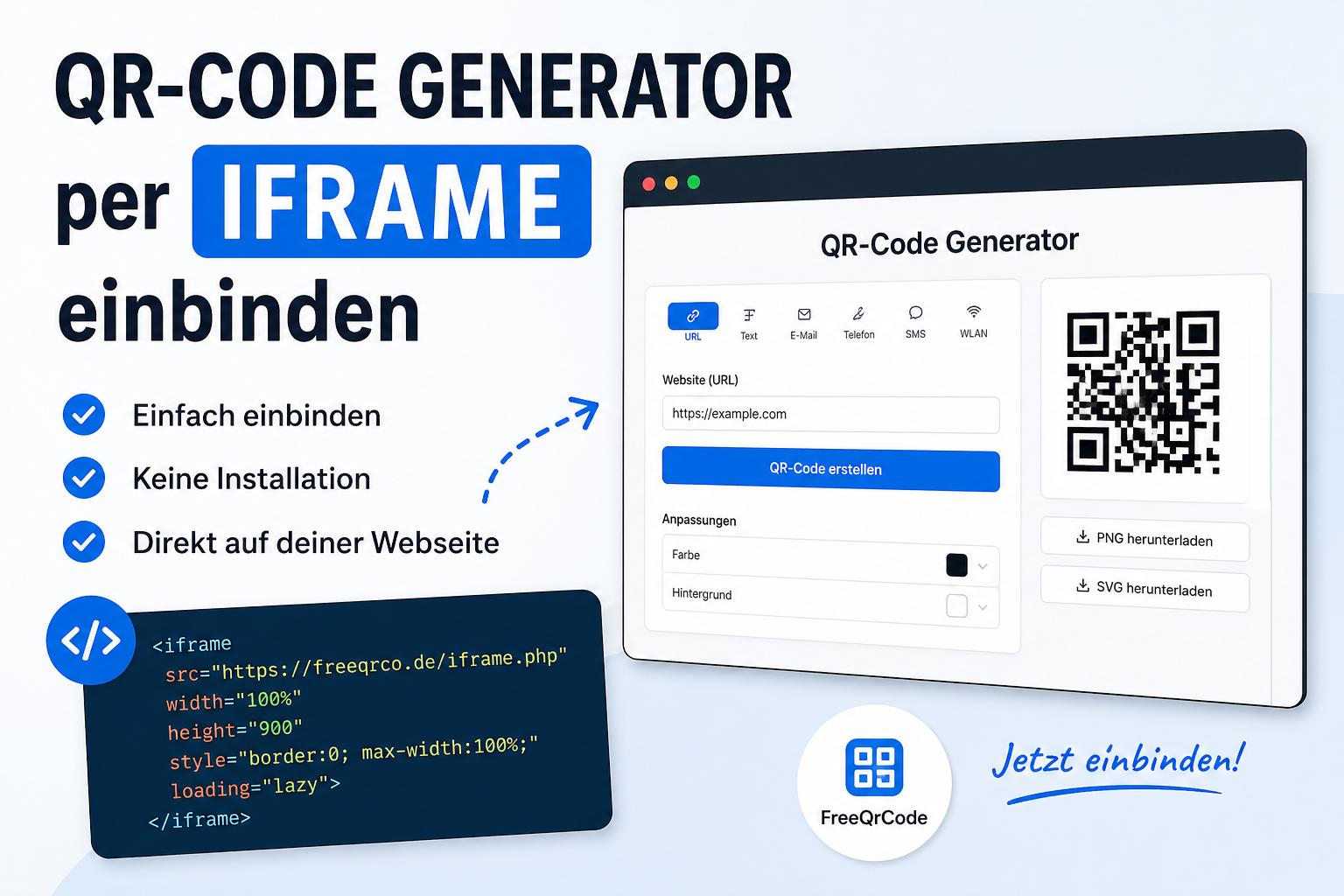
  • QR-Code-Generator per iframe in die eigene Webseite einbinden

    QR-Code-Generator per iframe in die eigene Webseite einbinden

    Ein QR-Code Generator kann für viele Webseiten ein praktisches Zusatzangebot sein. Ob für Agenturen, Unternehmen, Vereine, interne Portale oder eigene Webprojekte: Mit dem iframe von FreeQRCode lässt sich ein vollständiger QR-Code Generator schnell und unkompliziert in die eigene Webseite einbinden.

    Der große Vorteil: Du musst keinen eigenen QR-Code Generator installieren, keine API anbinden und keine zusätzliche Software warten. Der Generator wird einfach über ein iframe eingebunden und kann direkt von deinen Besucherinnen und Besuchern genutzt werden.


    Was ist ein iframe?

    Ein iframe ist ein HTML-Element, mit dem Inhalte einer anderen Webseite innerhalb der eigenen Webseite angezeigt werden können. In diesem Fall wird der QR-Code Generator von FreeQRCode direkt in deine Seite geladen.

    Für die Einbindung reicht ein kurzer HTML-Code. Diesen kannst du zum Beispiel in WordPress, in eine klassische HTML-Seite oder in ein eigenes Webprojekt integrieren.


    Einfacher iframe-Code für den QR-Code Generator

    Die einfachste Variante sieht so aus:

    <iframe
      src="https://freeqrco.de/iframe.php"
      width="100%"
      height="900"
      style="border:0; max-width:100%;"
      loading="lazy">
    </iframe>

    Damit wird der QR-Code Generator mit den Standard-Einstellungen geladen. Die Breite beträgt 100%, sodass sich das iframe an die verfügbare Breite des Inhaltsbereichs anpasst.


    QR-Code Generator auf Deutsch einbinden

    Soll der Generator direkt auf Deutsch angezeigt werden, kann der Parameter lang=de-DE verwendet werden:

    <iframe
      src="https://freeqrco.de/iframe.php?lang=de-DE"
      width="100%"
      height="900"
      style="border:0; max-width:100%;"
      loading="lazy">
    </iframe>

    Diese Variante eignet sich besonders für deutschsprachige Webseiten, Blogs, Portale und Unternehmensseiten.


    QR-Code Generator auf Englisch einbinden

    Für englischsprachige Webseiten kann der Generator mit lang=en geladen werden:

    <iframe
      src="https://freeqrco.de/iframe.php?lang=en"
      width="100%"
      height="900"
      style="border:0; max-width:100%;"
      loading="lazy">
    </iframe>

    Damit kann derselbe QR-Code Generator auch auf internationalen Webseiten verwendet werden.


    Layout auswählen: classic oder vertical

    Der iframe-Generator unterstützt verschiedene Layouts. Über den Parameter layout kann festgelegt werden, wie Formular und QR-Code-Ausgabe dargestellt werden.

    Classic Layout

    Das klassische Layout zeigt das Formular und die QR-Code-Ausgabe nebeneinander. Es eignet sich besonders für breite Inhaltsbereiche, Desktop-Ansichten und Landingpages.

    <iframe
      src="https://freeqrco.de/iframe.php?lang=de-DE&layout=classic"
      width="100%"
      height="900"
      style="border:0; max-width:100%;"
      loading="lazy">
    </iframe>

    Vertical Layout

    Das vertikale Layout stellt die Inhalte untereinander dar. Es eignet sich besonders für schmalere Bereiche, mobile Ansichten oder Webseiten mit engerem Content-Layout.

    <iframe
      src="https://freeqrco.de/iframe.php?lang=de-DE&layout=vertical"
      width="100%"
      height="1100"
      style="border:0; max-width:100%;"
      loading="lazy">
    </iframe>

    Farbe des iframe-Generators anpassen

    Zusätzlich kann die Hauptfarbe des Generators über die URL angepasst werden. Dafür wird der Parameter color_primary verwendet. Der Farbwert wird als Hex-Code ohne Rautezeichen angegeben.

    Beispiel mit Dunkelblau:

    <iframe
      src="https://freeqrco.de/iframe.php?lang=de-DE&color_primary=00008B"
      width="100%"
      height="900"
      style="border:0; max-width:100%;"
      loading="lazy">
    </iframe>

    Weitere mögliche Farbwerte:

    https://freeqrco.de/iframe.php?color_primary=000000
    https://freeqrco.de/iframe.php?color_primary=0066CC
    https://freeqrco.de/iframe.php?color_primary=198754
    https://freeqrco.de/iframe.php?color_primary=DC3545

    So lässt sich der QR-Code Generator besser an das Design der eigenen Webseite anpassen.


    Alle Funktionen kombiniert

    Sprache, Layout und Farbe können gemeinsam verwendet werden. So entsteht eine individuell angepasste iframe-URL:

    <iframe
      src="https://freeqrco.de/iframe.php?lang=de-DE&layout=classic&color_primary=00008B"
      width="100%"
      height="900"
      style="border:0; max-width:100%;"
      loading="lazy">
    </iframe>

    Oder mit vertikalem Layout:

    <iframe
      src="https://freeqrco.de/iframe.php?lang=de-DE&layout=vertical&color_primary=00008B"
      width="100%"
      height="1100"
      style="border:0; max-width:100%;"
      loading="lazy">
    </iframe>

    Verfügbare URL-Parameter

    ParameterBeispielFunktion
    langde-DE, enLegt die Sprache des Generators fest.
    layoutclassic, verticalLegt die Darstellung des Generators fest.
    color_primary00008BLegt die Hauptfarbe des Generators fest.

    Einbindung in WordPress

    In WordPress kann der iframe-Code sehr einfach eingefügt werden. Du benötigst dafür kein zusätzliches Plugin.

    1. WordPress-Seite oder Beitrag öffnen
    2. Neuen Block hinzufügen
    3. Block Individuelles HTML auswählen
    4. iframe-Code einfügen
    5. Beitrag speichern oder veröffentlichen

    Empfohlener WordPress-Code:

    <iframe
      src="https://freeqrco.de/iframe.php?lang=de-DE&layout=classic&color_primary=00008B"
      width="100%"
      height="900"
      style="border:0; max-width:100%;"
      loading="lazy">
    </iframe>

    Warum funktioniert height=“100%“ beim iframe oft nicht?

    Viele versuchen, ein iframe mit height="100%" einzubinden. Das funktioniert jedoch oft nicht wie erwartet. Der Grund ist, dass sich 100% immer auf die Höhe des Elternelements bezieht. Wenn dieses Elternelement keine feste Höhe hat, kann der Browser die iframe-Höhe nicht korrekt berechnen.

    Deshalb ist für diese Einbindung eine feste Höhe empfehlenswert. Für das klassische Layout sind meist 900 bis 1000 Pixel sinnvoll. Für das vertikale Layout können 1100 bis 1300 Pixel besser geeignet sein.


    Vorteile der iframe-Einbindung

    • Keine eigene Installation notwendig
    • Keine API-Anbindung erforderlich
    • Schnell in WordPress, HTML-Seiten und Webprojekte integrierbar
    • Sprache per URL-Parameter wählbar
    • Layout per URL-Parameter wählbar
    • Farbe individuell anpassbar
    • Responsive Breite durch width="100%"
    • Ideal für Agenturen, Portale, Unternehmensseiten und Kundenprojekte

    Für welche Webseiten eignet sich der QR-Code iframe?

    Die iframe-Einbindung eignet sich für viele unterschiedliche Einsatzbereiche. Besonders praktisch ist sie für Webseiten, die ihren Besucherinnen und Besuchern ein nützliches Zusatzwerkzeug anbieten möchten.

    • Agentur-Webseiten
    • Marketing- und SEO-Portale
    • Unternehmenswebseiten
    • Vereinswebseiten
    • Schul- und Bildungsportale
    • Interne Firmenportale
    • WordPress-Blogs
    • Kundenbereiche und Service-Seiten

    Komplettes HTML-Beispiel

    Hier ist ein vollständiges Beispiel für eine einfache HTML-Seite mit Header, Content-Bereich, iframe und Footer:

    <!doctype html>
    <html lang="de">
    <head>
      <meta charset="utf-8">
      <meta name="viewport" content="width=device-width, initial-scale=1">
      <title>QR-Code Generator einbinden</title>
      <meta name="description" content="QR-Code Generator per iframe in die eigene Webseite einbinden.">
    
      <style>
        body {
          margin: 0;
          font-family: Arial, sans-serif;
          background: #f4f6f8;
          color: #222;
        }
    
        header {
          background: #00008B;
          color: #fff;
          padding: 40px 20px;
          text-align: center;
        }
    
        header h1 {
          margin: 0 0 10px;
          font-size: 32px;
        }
    
        header p {
          margin: 0;
          font-size: 18px;
        }
    
        main {
          max-width: 1200px;
          margin: 0 auto;
          padding: 40px 20px;
          background: #fff;
        }
    
        .intro {
          max-width: 800px;
          margin: 0 auto 30px;
          text-align: center;
          font-size: 18px;
          line-height: 1.6;
        }
    
        iframe {
          width: 100%;
          max-width: 100%;
          border: 0;
          display: block;
        }
    
        footer {
          background: #111;
          color: #fff;
          padding: 25px 20px;
          text-align: center;
        }
      </style>
    </head>
    <body>
    
      <header>
        <h1>Kostenloser QR-Code Generator</h1>
        <p>Erstelle QR-Codes direkt auf dieser Webseite.</p>
      </header>
    
      <main>
        <div class="intro">
          <p>
            Nutze den integrierten QR-Code Generator, um schnell und einfach QR-Codes für Links,
            Texte, Kontaktdaten und weitere Inhalte zu erstellen.
          </p>
        </div>
    
        <iframe
          src="https://freeqrco.de/iframe.php?lang=de-DE&layout=classic&color_primary=00008B"
          height="900"
          loading="lazy">
        </iframe>
      </main>
    
      <footer>
        <p>Powered by FreeQRCode</p>
      </footer>
    
    </body>
    </html>

    Direkt testen

    Du kannst den QR-Code Generator direkt im Browser testen:

    QR-Code Generator im iframe öffnen


    Fazit

    Mit dem FreeQRCode iframe lässt sich ein vollständiger QR-Code Generator sehr einfach in die eigene Webseite einbinden. Die Integration funktioniert mit wenigen Zeilen HTML und kann flexibel angepasst werden.

    Durch die URL-Parameter für Sprache, Layout und Farbe kann der Generator an unterschiedliche Webseiten und Designs angepasst werden. Für WordPress, klassische HTML-Seiten, Kundenportale und Agenturprojekte ist die iframe-Lösung eine einfache und praktische Möglichkeit, einen QR-Code Generator direkt bereitzustellen.

  • FreeQRco.de Browser Add-on für Chrome & Firefox: QR-Codes direkt im Browser erstellen

    FreeQRco.de Browser Add-on für Chrome & Firefox: QR-Codes direkt im Browser erstellen

    Mit dem FreeQRco.de Browser Add-on (für Google Chrome und Mozilla Firefox) erstellst du QR-Codes ohne Umwege– direkt aus dem aktuellen Tab heraus. Ob du eine URL, markierten TextTelefonnummernE-Mail-Links oder PDFsverlinken willst: Ein Klick genügt und du bekommst einen sauberen, drucktauglichen QR-Code – wie von FreeQRco.de gewohnt ohne Wasserzeichenohne Registrierung und auf Wunsch als PNG oder SVG.


    Was das Add-on kann

    • 1-Klick-QR für die aktuelle Seite
      Ein Button in der Toolbar erzeugt sofort einen QR-Code für die gerade geöffnete URL.
    • Kontextmenü-Magie
      Rechtsklick auf markierten TextLinkBild oder E-Mail-Adresse → „QR-Code mit FreeQRco.de“ – fertig.
    • Export als PNG & SVG
      PNG fürs Web/Office, SVG für messerscharfen Druck (Visitenkarten, Flyer, Plakate).
    • Größen & Quiet-Zone
      Vordefinierte Größen (z. B. 600 px, 1200 px) und sichere Quiet-Zone (weißer Rand) für zuverlässiges Scannen.
    • Farben (kontraststark)
      Dunkel-auf-hell Presets, optional eigene Akzentfarbe – mit Scan-Check.
    • Schnell-Shortcuts
      (Optional) Tastaturkürzel, z. B. Alt+Q zum Öffnen des Generators.
    • Datensparsam & lokal
      Statische QR-Codes werden lokal aus deinen Eingaben erzeugt; keine Account-Pflicht, kein Tracking des QR-Bildes.

    Typische Anwendungsfälle

    • Gastronomie & Handel: Speisekarten-Seiten, Produktlinks, Bewertungsseiten direkt in QR umwandeln.
    • Bildung & Teams: Lernmaterialien, Kursseiten, Cloud-Ordner während Calls schnell per QR teilen.
    • Marketing & Events: Kampagnen-Landingpages, Ticket-/Programm-Seiten, Social-Profile.
    • Support & IT: Wissensartikel, Geräte-Portale, interne Tools ohne Tippen auf Mobilgeräten öffnen.

    Installation

    Google Chrome (Chromium-Browser inkl. Edge/Brave)

    1. Öffne den Chrome Web Store.
    2. Suche nach „FreeQRco.de“ oder „FreeQRco.de QR Code“.
    3. Klicke auf „Hinzufügen“ und bestätige.
    4. Pinne das FreeQRco.de-Icon in der Toolbar für Schnellzugriff.

    Mozilla Firefox

    1. Öffne addons.mozilla.org (Firefox Add-ons).
    2. Suche nach „FreeQRco.de“.
    3. „Zu Firefox hinzufügen“ → Berechtigungen bestätigen.
    4. FreeQRco.de-Icon in die Symbolleiste ziehen (Anpassen), falls nicht sichtbar.

    Tipp: Nach der Installation einmal die Optionen öffnen und Standard-Export (PNG oder SVG) sowie die Standardgrößefestlegen.


    So erzeugst du in 5 Sekunden einen QR-Code

    1. Seite öffnen, die du teilen möchtest.
    2. Auf das FreeQRco.de-Icon klicken (oder Kontextmenü → „QR-Code…“).
    3. Vorschau prüfen (Kontrast/Quiet-Zone).
    4. Download: PNG für Web oder SVG für Druck.
    5. Testen mit Smartphone-Kamera (iOS/Android) – fertig!

    Best Practices für perfekte Scan-Raten

    • Kontrast ist König: Dunkler Code auf sehr hellem Hintergrund (z. B. Schwarz/Weiß).
    • Quiet-Zone ≥ 4 Module: Der weiße Rand um den Code ist Pflicht.
    • 10×-Regel für die Größe: Kantenlänge ≈ Betrachtungsabstand ÷ 10 (bei 1 m Abstand → ~10 cm Codekante).
    • SVG für Print: Für Flyer/Plakate immer SVG nutzen, PNG eher für Office/Social.
    • Weiterleitungsketten vermeiden: Ideal ist eine Weiterleitung (falls du Kurzlinks nutzt).

    Datenschutz & Berechtigungen

    • Keine Registrierung, keine Konto-Bindung.
    • Das Add-on benötigt Zugriff auf die aktive Tab-URL, um daraus den QR-Code zu generieren.
    • Statische QR-Codes werden ohne serverseitige Speicherung erzeugt.
    • Datenschutzrelevant ist die Zielseite, auf die der QR verweist (Impressum/Cookies beachten).

    Dynamische QR-Codes? Kurzlink-Trick

    Du willst das Ziel später ändern? Erzeuge mit einem Short-URL-Dienst (z. B. QRump.com) einen Kurzlink, kodier diesen in den QR-Code und ändere bei Bedarf nur die Weiterleitung. So bleibt dein gedruckter QR „dynamisch“, ganz ohne Abo.


    Fehlerbehebung (Quick-Fixes)

    • QR scannt schlecht?
      Kontrast erhöhen, Quiet-Zone vergrößern, Code größer exportieren (z. B. 1200 px) oder SVG nutzen.
    • Smartphone fokussiert nicht?
      Mehr Licht, geringere Distanz, Kameralinse reinigen; bei glänzenden Oberflächen mattes Material wählen.
    • PNG unscharf im Druck?
      PNG in Endgröße ≥ 300 ppi oder auf SVG wechseln.
    • URL zu lang?
      Kurzlink verwenden, damit der Code weniger dicht wird.

    Roadmap (Ausblick)

    • Batch-Erzeugung (mehrere QR-Codes hintereinander)
    • vCard/WLAN-Dialoge direkt im Add-on
    • Team-Presets und geteilte Farbschemata

    Fazit

    Mit dem FreeQRco.de Browser Add-on für Chrome & Firefox wandelst du jede Webseite oder markierte URL in Sekunden in einen sauberen, wasserzeichenfreien QR-Code um – ideal für Gastronomie, Handel, Bildung und Marketing. PNG für schnelle Online-Nutzung, SVG für professionelle Drucke – ganz im Sinne von FreeQRco.de: einfach, schnell, kostenlos.

    Jetzt ausprobieren: Add-on installieren → Seite öffnen → FreeQRco.de-Icon klicken → QR herunterladen.

  • Kostenloser dynamischer QR-Code mit Short-URL: Die komplette Anleitung

    Kostenloser dynamischer QR-Code mit Short-URL: Die komplette Anleitung

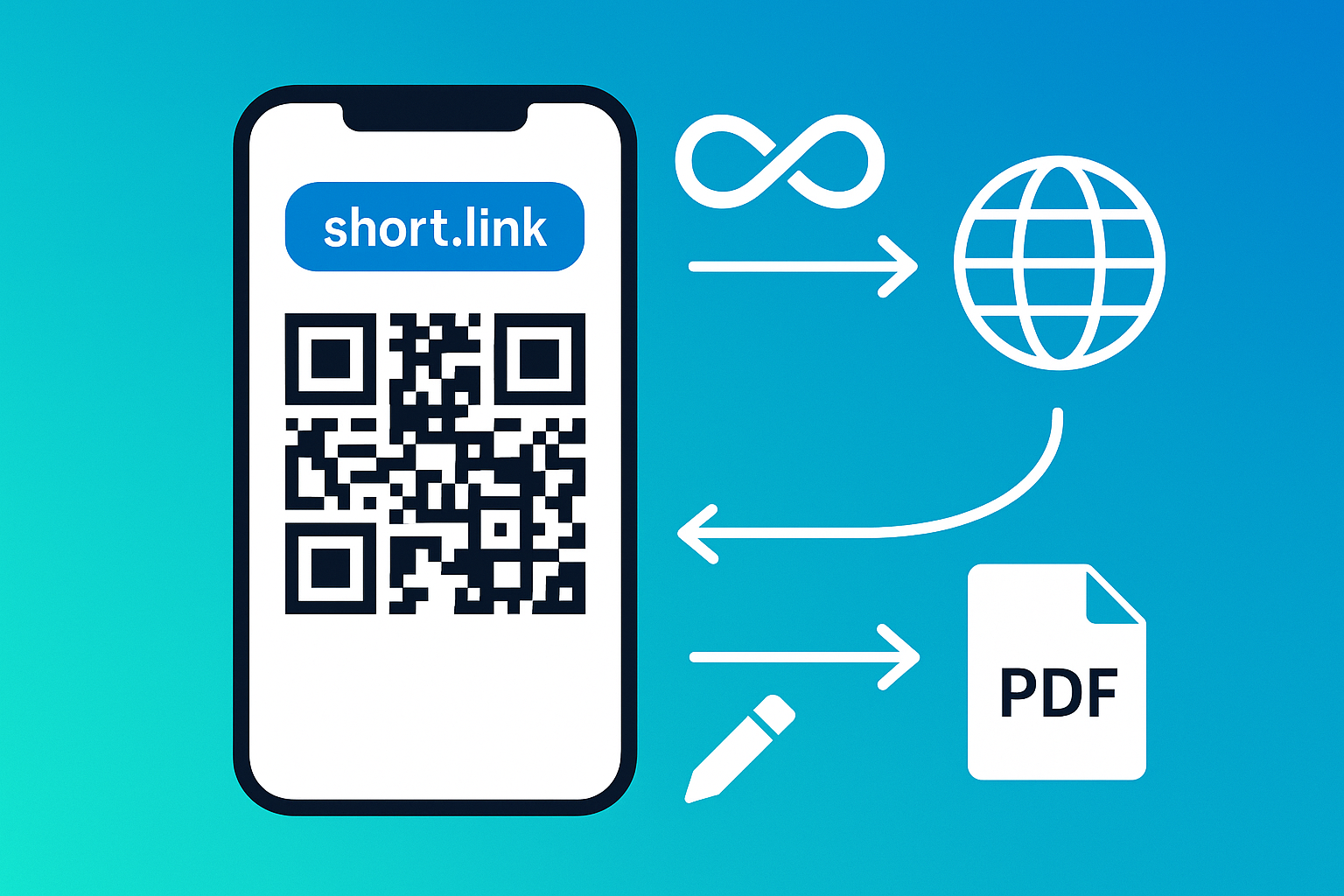
    Kurzfassung: Ein „dynamischer“ QR-Code ist eigentlich ein statischer QR-Code, der auf einen Kurzlink zeigt. Ändert man später die Ziel-Adresse dieses Kurzlinks, „ändert“ sich der QR-Code mit, ohne neu drucken zu müssen. In diesem Guide zeige ich dir Schritt für Schritt, wie du mit einem Short-URL-Service (z. B. Shurli.at) einen kostenlosen dynamischen QR-Code erstellst – inklusive Best Practices, Tracking-Tipps, Recht & DSGVO sowie einer Checkliste.


    Was bedeutet „dynamisch“ beim QR-Code?

    • Statisch: Die finale Ziel-URL steckt direkt im Code (z. B. https://dein-restaurant.de/speisekarte.pdf). Der Code ist unbegrenzt nutzbar, aber nicht änderbar.
    • Dynamisch: Der Code enthält nur einen Kurzlink (z. B. https://shurli.at/deinlink). Dieser Kurzlink leitet weiter – und genau diese Weiterleitung kannst du später anpassen (neue PDF, neue Landingpage, neue Kampagne).

    Ergebnis: Du druckst einmal. Wenn sich das Ziel ändert, editierst du nur den Kurzlink – der bereits gedruckte QR bleibt gültig.

    Wichtig: Ob und wie Ziel-URLs nachträglich änderbar sind, hängt vom jeweiligen Short-URL-Service ab. Viele Dienste bieten das kostenfrei oder im Free-Tier an. Prüfe die Konditionen deines Anbieters (z. B. SHURLI).


    Voraussetzungen (Kostenlos-Setup)

    1. Short-URL-Service mit:
      • editierbarer Ziel-URL (Destination)
      • stabiler, dauerhafter Link ohne Ablaufdatum
      • HTTPS / saubere Weiterleitung (301/302)
      • optional: Basis-Statistiken, eigener Slug
    2. QR-Code-Generator (z. B. FreeQRco.de) für den Export als SVG (Druck) und PNG (Web).
    3. Zielseite/Datei, auf die du verlinken willst (z. B. Speisekarte-PDF, Event-Landingpage).

    Schritt-für-Schritt: Dynamischen QR-Code gratis erstellen

    Schritt 1: Kurzlink anlegen (z. B. bei Shurli.at)

    1. Melde dich beim Short-URL-Service an (falls nötig).
    2. Lege einen sprechenden Slug an, z. B. /menue/aktion/prospekt.
    3. Trage als aktuelles Ziel ein, worauf der QR heute zeigen soll (z. B. https://dein-lokal.de/speisekarte_herbst.pdf).
    4. Speichern – dein Kurzlink sieht z. B. so aus: https://shurli.at/menue.

    Tipp: Ein sprechender Slug ist merkbar, sieht auf Plakaten besser aus und hilft als Fallback, falls das Scannen mal nicht klappt.

    Schritt 2: QR-Code mit Kurzlink erzeugen

    1. Öffne deinen QR-Generator.
    2. Wähle den Datentyp URL und gib den Kurzlink ein (z. B. https://shurli.at/menue).
    3. Achte auf hohen Kontrast (dunkel auf hell) und eine Quiet Zone (weißer Rand) von mind. 4 Modulen.
    4. Export:
      • SVG für Druck (Visitenkarte, Flyer, Tischaufsteller, Plakat)
      • PNG für Web, Office, Social

    Schritt 3: Praxistest

    • Mit 2–3 Geräten (iOS/Android) scannen.
    • Verschiedene Abstände und Lichtsituationen testen.
    • Ziel lädt schnell? Dann drucken und veröffentlichen.

    Schritt 4: Ziel später ändern (der „dynamische“ Moment)

    • Neue Speisekarte? Neue Kampagne?
    • Logge dich beim Short-URL-Service ein und ändere nur die Destination (z. B. auf …/speisekarte_winter.pdf).
    • Fertig. Der gedruckte QR leitet nun auf das neue Ziel.

    Best Practices für maximale Scan-Rate

    Größe & Abstand – 10×-Regel

    QR-Kantenlänge ≈ Betrachtungsabstand ÷ 10

    • Thekenschild (70 cm Abstand): mind. 7 cm QR-Kante
    • A4-Flyer (60–120 cm): 3,5–6 cm
    • Plakat (2–3 m): 20–30 cm

    Quiet Zone & Kontrast

    • Quiet Zone ≥ 4 Module, rundum weiß
    • Dunkler Code (Schwarz/Anthrazit) auf sehr hellem Hintergrund
    • Keine Muster/Fotos direkt dahinter, mattes Material bevorzugen

    Dateiformat

    • SVG für jede Druckgröße messerscharf
    • PNG nur, wenn nötig – dann mit ≥ 300 ppi in Endgröße

    Logo & Design

    • Logo lieber neben dem QR platzieren.
    • Zu viele Effekte (Verläufe, Schatten) mindern Lesbarkeit.

    Tracking & Kampagnen: So behältst du den Überblick

    • UTM-Parameter an der finalen Ziel-URL setzen, nicht am Kurzlink. Beispiel:https://dein-lokal.de/speisekarte_winter.pdf?utm_source=qr&utm_medium=flyer&utm_campaign=winter Vorteil: Du kannst beim Zielwechsel neue UTMs setzen, ohne den Kurzlink zu ändern.
    • Weiterleitungen kurz halten: Ideal ist eine Weiterleitung (Kurzlink → Ziel). Lange Ketten (Kurzlink → Tracking-Seite → CMS-Redirect → Ziel) kosten Ladezeit.
    • Statistiken: Viele Shortener zeigen Basis-Klickzahlen. Verlasse dich für verlässliche Analysen auf deine Web-Analytics (z. B. Matomo, Plausible, GA4).

    Recht & Datenschutz (DSGVO)

    • Der QR-Code ist nur ein BildDatenschutzrelevant sind die verlinkten Inhalte (Website, Formulare, Analytics).
    • Impressum/Datenschutz auf der Zielseite bereithalten.
    • Bei externen Shortenern: Standort, Logs/Speicherdauer und Nutzungsbedingungen prüfen.
    • WLAN-QR-Codes: Gäste-WLAN sauber vom Betriebsnetz trennen; sichere Verschlüsselung (WPA2/WPA3) verwenden.

    Häufige Fehler – und schnelle Lösungen

    1. Kurzlink nicht editierbar: Vorher prüfen, ob der Dienst Destination-Edits unterstützt.
    2. Schlechter Kontrast/fehlende Quiet Zone: Dunkel auf hell + Weißrand ≥ 4 Module.
    3. Zu kleiner Code: 10×-Regel anwenden, besser 20–30 % Reserve.
    4. Glanz/Spiegelung: Mattes Papier/Folie, andere Position.
    5. Lange/komplexe Inhalte im Ziel: PDFs komprimieren, Seiten mobilfreundlich machen.
    6. Redirect-Kaskaden: Kette verkürzen; ideal max. eine Weiterleitung.
    7. PNG verschwommen skaliert: Für Druck SVG verwenden.
    8. Slug kryptisch: Sprechende Slugs erhöhen Vertrauen und wirken professioneller.

    Praxis-Beispiel: Restaurant-Speisekarte

    1. Kurzlink anlegen: https://shurli.at/menue (Destination: …/speisekarte_herbst.pdf).
    2. QR erzeugen: Inhalt = https://shurli.at/menue, Export als SVG.
    3. Drucken: Tischaufsteller, Flyer, Schaufensterplakat.
    4. Im Winter: Ziel auf …/speisekarte_winter.pdf ändern – keine Neudrucke nötig.
    5. Kampagnen-Tracking: Winter-PDF mit utm_source=qr usw. ausstatten.

    Checkliste (zum Abhaken)

    •  Short-URL-Service mit editierbarer Destination gewählt (z. B. Shurli)
    •  Sprechenden Slug festgelegt (/menue/aktion)
    •  Kurzlink erstellt & getestet
    •  QR-Code mit Kurzlink erzeugt (SVG/PNG)
    •  Kontrast hoch, Quiet Zone ≥ 4 Module
    •  10×-Regel für Größe angewendet
    •  Praxistest mit 2–3 Geräten bestanden
    •  Zielseiten mobil & schnell, optional UTM-Parameter gesetzt
    •  Notiz, wo der Link editiert wird (Login/Ort), für spätere Änderungen

    Fazit

    Ein kostenloser dynamischer QR-Code ist mit dem Short-URL-Trick schnell umgesetzt:
    Du kodierst einen Kurzlink in den QR und änderst später nur die Weiterleitung – zum Beispiel über Shurli.at. So bleibst du flexibel, sparst Druckkosten und kannst Kampagnen jederzeit anpassen. Mit hohem KontrastQuiet ZoneSVG-Export und der 10×-Regel stellst du sicher, dass dein QR in jedem Format zuverlässig scannt.

    Nächster Schritt: Kurzlink anlegen → QR mit dem Kurzlink erstellen → testen → drucken. Beim nächsten Update änderst du einfach die Ziel-URL – der QR bleibt derselbe.

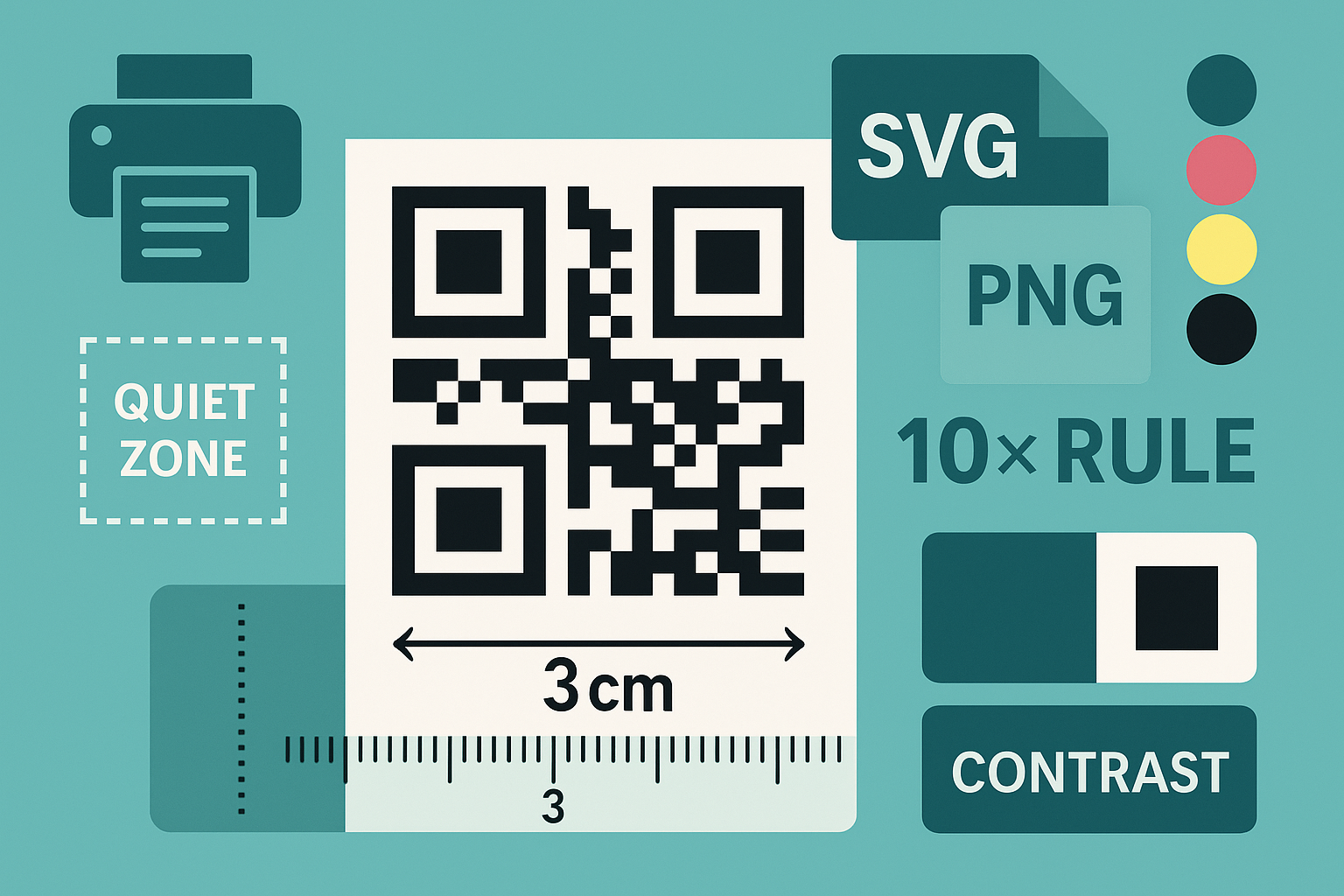
  • QR-Code Größen & Druck: Die ultimative Praxisformel

    QR-Code Größen & Druck: Die ultimative Praxisformel

    Wer QR-Codes auf Visitenkarten, Flyern, Plakaten, Verpackungen oder Tischaufstellern nutzt, stellt sich immer dieselbe Frage: Wie groß muss der Code sein, damit er zuverlässig scannt – und wie bereite ich die Druckdatei richtig vor?
    Hier ist die kompakte Praxisformel, plus konkrete Tabellenwerte, Material-Tipps, Checklisten und Fehlerbehebung – sofort anwendbar für Designer:innen, Druckereien und Gastronomie/Einzelhandel.


    Die 3 goldenen Regeln

    1. Abstandsregel („10×-Regel“)

    Kantenlänge des QR-Codes ≈ Betrachtungsabstand ÷ 10
    Steht der Code typischerweise 60 cm entfernt, sollte er mindestens ~6 cm Kantenlänge haben. Für hohe Sicherheit (ungeübte Nutzer, schwaches Licht) plane +20–30 % Reserve ein.

    1. Quiet Zone (Sicherheitsrand)

    Rund um den Code muss ein weißer Rand von mindestens 4 Modulen (Quadrate) frei bleiben.
    Diese Quiet Zone ist essentiell; fehlt sie, scheitern viele Scanner – auch bei großen Codes.

    1. Kontrast & Einfachheit

    Dunkel auf hell (z. B. Schwarz/Weiß). Keine Verläufe, keine Muster hinter dem Code, keine Glanzeffekte.
    Wenn Branding-Farben gewünscht sind: sehr dunkler Ton auf sehr hellem Ton, danach unbedingt real testen.


    Schnellstart-Tabelle: Abstand → Codegröße

    Typischer EinsatzTypischer AbstandEmpfohlene QR-KantenlängeDateiformat-Tipp
    Visitenkarte, Sticker20–40 cm≥ 2,0 – 2,5 cmSVG oder PNG ≥ 600–800 px
    Tischaufsteller, Thekenschild40–80 cm≥ 3–5 cmSVG (vektorscharf)
    A4-Flyer, Speisekarte60–120 cm≥ 3,5–6 cmSVG oder PNG ≥ 1500–2000 px
    Schaufenster, Poster (A2–A0)1,5–3 m≥ 12–25 cmSVG + große Quiet Zone
    Messe-Backdrop, Bannner3–6 m≥ 25–50 cmSVG; matte Materialien bevorzugen

    Hinweis: Das ist praxisbewährt und konservativ. Je schlechtere Bedingungen (schwaches Licht, Bewegung, Spiegelung), desto größer und kontrastreicher planen.


    Schritt-für-Schritt: So bereitest du eine drucktaugliche Datei vor

    1. QR-Code erzeugen (z. B. auf FreeQRco.de)
      • Inhalt einsetzen (URL mit https://, WLAN korrekt, vCard schlank).
      • Kontrast dunkel/hell, Quiet Zone aktiv lassen.
      • Export: SVG (bevorzugt) für Print; PNG nur für Office/kleine Motive.
    2. In Layout einbauen (InDesign, Illustrator, Affinity, Figma → PDF/X)
      • Nicht skalieren, bis er unlesbar wird: Vergrößern ist okay bei SVG; bei PNG nur ganzzahlige Skalierung.
      • Quiet Zone nicht beschneiden – kein Rahmen, keine Grafik darüber legen.
    3. Farbmodus & Schwarz
      • CMYK für Druckdaten; wenn möglich bleibt der Code rein K (Schwarzkanal) – kein 4-Farb-Schwarz (vermeidet Versatz).
      • Hintergrund hell und gleichmäßig; keine Fotos direkt dahinter.
    4. Auflösung (falls PNG)
      • Als Richtwert mind. 300 ppi in der Endgröße.
      • Beispiel: 4 cm (≈ 1,57 in) → 1,57 in × 300 ppi ≈ 470 px Kantenlänge mindestens; sicherer sind 600–800 px.
    5. Ausgabe-PDF
      • PDF/X-1a oder PDF/X-4 (Druckereinrichtung beachten).
      • Anschnitt (Bleed) nur für Hintergründe/Bilder; der QR selbst braucht keinen Anschnitt, aber Abstand zu Schnittkante (≥ 5–10 mm).
    6. Praxistest
      • Probedruck auf dem finalen Material (Papier, Folie, Etikett).
      • 2–3 Geräte (iOS/Android) in verschiedenen Abständen/Licht testen.
      • Scanner-Apps sind toleranter als Systemkameras – teste beides.

    Material & Oberfläche: Was wirklich hilft

    • Matt statt glänzend: vermeidet Spiegelungen.
    • Fein gerastert statt grob strukturiert: raue Papiere „brechen“ die Quadrate.
    • Runde Flächen (Flaschen, Dosen): Code größer wählen; Krümmung vermeidet rechte Winkel.
    • Transparente Medien: Untergrund muss hell sein; bei Fenstern ggf. Weißdruck.

    Design-Hinweise (Branding ohne Scan-Risiko)

    • Logo einbetten? Möglich, aber riskanter. Wenn ja: klein, und Fehlerkorrektur (ECC) beim Generator hoch. Besser: Logo neben dem QR platzieren.
    • Farben: Sehr dunkles Blau/Anthrazit auf weiß ist okay. Pastell auf Pastell ist kritisch.
    • Piktogramm + Call-to-Action: „Speisekarte scannen“, „Jetzt reservieren“ erhöht die Scan-Rate deutlich.

    Fehlerdiagnose (12 häufige Ursachen)

    1. Quiet Zone fehlt/zu klein → Weißrand auf ≥ 4 Module erhöhen.
    2. Kontrast zu gering → dunkler/heller wählen, Foto entfernen.
    3. Code zu klein → 10×-Regel anwenden, Reserve +20–30 %.
    4. Glanz/Spiegelung → mattes Material, Position ändern.
    5. Raster zerrissen (raues Papier) → glatteres Material, Code größer.
    6. Druckversatz (4-Farb-Schwarz) → nur K-Kanal verwenden.
    7. Weiche Kanten (PNG skaliert) → SVG nutzen oder höhere PNG-Auflösung.
    8. Zu dichte Daten (lange vCard/URL) → Inhalte kürzen oder Short-URL nutzen.
    9. Mehrfach-Weiterleitungen → Kette verkürzen (idealerweise 1 Redirect).
    10. QR zu nah am Falz/Rand → Abstand geben, ruhig platzieren.
    11. Falscher Beschnitt → Quiet Zone wurde angeschnitten → Neu platzieren.
    12. Metall/Folie reflektiert → Kontrast & Größe erhöhen, Druckverfahren prüfen.

    Beispielrechnungen

    • Thekenschild, 70 cm Abstand → 70/10 ≈ 7 cm Kantenlänge (sicher 8–9 cm).
    • A4-Flyer, 1 m Abstand → 100/10 = 10 cm (oft reichen 5–6 cm, wenn gut ausgeleuchtet; Kontrast top!).
    • Schaufenster, 2,5 m Abstand → 250/10 = 25 cm (Reserve 30 cm).

    Checkliste vor dem Druck

    •  Abstand realistisch abgeschätzt → 10×-Regel angewendet
    •  Quiet Zone ≥ 4 Module
    •  Hoher Kontrast, kein Muster/Foto dahinter
    •  SVG verwendet (oder PNG mit ausreichender ppi)
    •  Nur K-Schwarz in CMYK, keine 4-Farb-Schwarz-Mischung
    •  Position: nicht im Falz/zu nah am Rand, genug „Luft“
    •  Praxistest: 2–3 Geräte, verschiedene Distanzen/Licht
    •  Finales Material (matt/glatt) geprüft
    •  CTA-Text gesetzt („Speisekarte scannen“, „Bewerten“)

    Pro-Tipp: Zukunftssicher mit Kurzlink

    Wenn du denselben Druck dauerhaft nutzen möchtest, aber Ziele (PDF, Landingpage) wechseln:
    Erzeuge einen statischen QR mit einer Kurz-URL (editierbare Destination) oder nutze eine eigene Kurzdomain. Du änderst später nur die Weiterleitung – der Druck bleibt.


    Fazit

    Zuverlässig scannende QR-Codes sind kein Zufall: 10×-Regel für die Größe, Quiet Zone ≥ 4 Modulehoher KontrastSVG für den Druck – und Tests auf dem finalen Material. Hältst du diese Basics ein, funktionieren QR-Codes auf Visitenkarten, Menükarten, Flyern, Plakaten und Verpackungen robust und fehlerfrei. Alles andere ist Feintuning.

    Jetzt umsetzen: QR-Code auf FreeQRco.de erzeugen, als SVG exportieren, Größe nach Tabelle wählen, drucken – fertig.

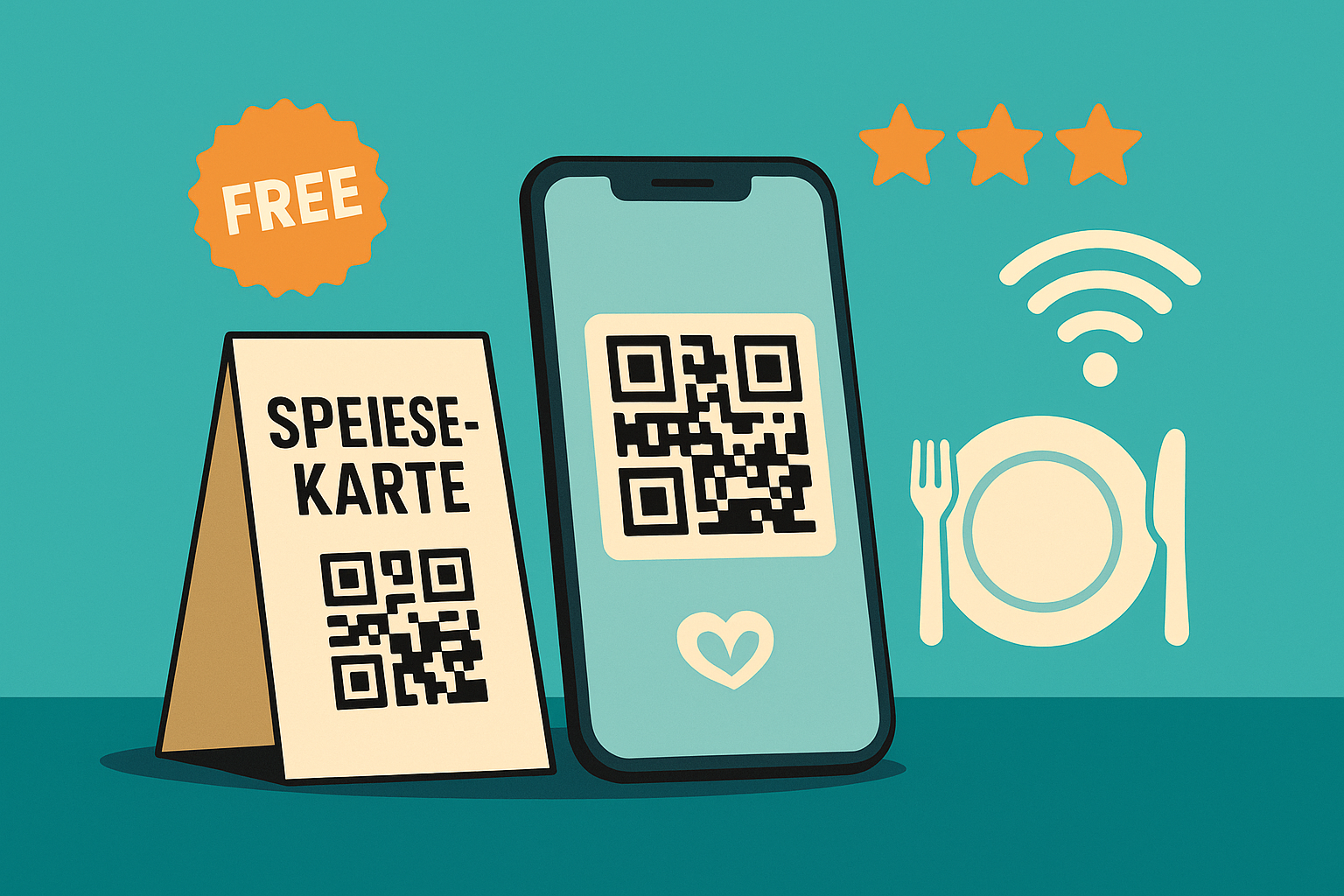
  • QR-Codes in der Gastronomie: Von Speisekarte bis Trinkgeld

    QR-Codes in der Gastronomie: Von Speisekarte bis Trinkgeld

    QR-Codes sind die einfachste Brücke zwischen Tisch und Website – ohne App-Zwang, ohne Tippfehler, sofort scannbar. Richtig eingesetzt sparen sie Druckkosten, beschleunigen Abläufe und erhöhen Gäst:innenzufriedenheit. In diesem Praxis-Guide zeigen wir, wie Restaurants, Cafés, Bars und Foodtrucks QR-Codes kostenlos mit FreeQRco.de einsetzen – von Speisekarte über Reservierung und Bewertungen bis zum digitalen Trinkgeld. Dazu gibt’s Größenempfehlungen für den Druck, DSGVO-Hinweise und eine Checkliste.


    Warum QR-Codes in der Gastronomie?

    • Aktualität: Preise, Saisonkarten, Allergene, Öffnungszeiten – alles ohne Neudruck anpassbar (bei PDFs/Seiten; für echte Dynamik eignet sich der Short-URL-Trick).
    • Weniger Kontaktpunkte: Hygienisch, schnell und barrierearm.
    • Besseres Gästeerlebnis: Direkte Links zu Speisekarte, Reservierung, Bewertungen, WLAN, Social.
    • Mehr Reichweite & Sterne: Mit einem Scan zur Google-Bewertung oder Insta-Follow.
    • Kosteneffizienz: Statische QR-Codes sind dauerhaft kostenlos (ohne Wasserzeichen) – ideal für Tischaufsteller, Sticker, Plakate.

    7 bewährte Use-Cases

    1) Digitale Speisekarte (PDF oder Seite)

    Verlinke auf eine leichtgewichtige PDF (z. B. speisekarte.pdf) oder eine Menü-Unterseite. Achte auf:

    • Dateigröße: < 2–3 MB für mobiles Netz.
    • Versionierung: speisekarte_2025-10.pdf, damit du Historien behältst.
    • Dynamik: Willst du denselben QR drucken und später das Ziel wechseln, nutze einen Kurzlink (Short-URL-Trick) und ändere nur die Weiterleitung.

    CTA-Text am Tisch: „Speisekarte scannen – immer aktuell.“


    2) Reservierung / Warteliste

    Linke auf dein Buchungssystem (OpenTable, Formseite, WhatsApp-Chat oder tel: zum Anruf).
    Tipp: Kurze Formularwege (Name, Datum, Uhrzeit, Personen), sonst springen Gäste ab.

    CTA-Text: „Hier reservieren – in 30 Sekunden.“


    3) Bewertungen (Google & Co.)

    Platziere an der Ausgangstür oder auf der Rechnung einen QR zum direkten Bewertungslink.
    Best Practice: Bitte erst nach der Erfahrung um Feedback und erspare erzwungene Logins (Abbruchfaktor).

    CTA-Text: „Zufrieden? 1 Scan = 1 Sternchen-Liebe ⭐“


    4) Kontakt & Allergene

    Verlinke auf eine Seite mit Allergen- und Zusatzstoffliste, Ursprung/Regionalität, Zubereitungsarten, Kontakt und Öffnungszeiten. Das ist rechtssicher und spart Rückfragen.

    CTA-Text: „Allergene & Infos – hier scannen.“


    5) WLAN für Gäste

    Erzeuge einen WLAN-QR-Code (SSID, WPA/WPA2/WPA3, Passwort).
    Tipp: Gäste-Netz mit Bandbreitenlimit und Captive-Portal-Hinweisen.

    CTA-Text: „Free Wi-Fi – QR scannen & verbinden.“


    6) Social & Newsletter

    Führe Gäste zu Instagram, TikTok, oder einem Newsletter-Formular für Mittagsmenüs/Events.
    CTA-Text: „Folge uns für Specials.“


    7) Digitales Trinkgeld

    Verlinke auf bezahlanbieter-basierte Trinkgeldseiten (z. B. eine Bezahl-Landingpage oder paypal.me/…).
    Hinweis: Gebühren & steuerliche Aspekte beachten; ggf. Team-Tip-Pooling regeln.

    CTA-Text: „Trinkgeld per Scan – danke! ❤️“


    So erstellst du die QR-Codes – Schritt für Schritt (FreeQRco.de)

    1. Datentyp wählen: URL (Seite, PDF), WLAN, vCard (z. B. für Event-Catering), Text, Telefon.
    2. Inhalt eintragen:
      • URL immer mit https://
      • WLAN mit SSID/Verschlüsselung/Passwort
      • Bei PDFs: sprechender Name, schlanke Dateigröße
    3. Kontrast & Quiet-Zone prüfen: Dunkler Code auf hellem Hintergrund, weißer Rand ≥ 4 Module.
    4. Export: SVG (für Druck, vektor-scharf) und PNG (für Web, Office, Social).
    5. Testen: Mit 2–3 Geräten (iOS/Android), aus verschiedenen Distanzen und Lichtbedingungen.
    6. Platzieren: In WordPress hochladen, Alt-Text setzen (z. B. „QR-Code zur Speisekarte – Restaurant XY“), im Block-Editor einfügen.

    Gut zu wissen: Statische QR-Codes sind bei FreeQRco.de dauerhaft kostenlos, ohne Registrierung und ohne Wasserzeichen – ideal für die Gastronomie.


    Größen & Druck: Die Praxisformel

    Faustregel: Betrachtungsabstand ≈ 10× Kantenlänge des Codes.
    Empfehlungen (Richtwerte):

    EinsatzAbstandQR-KantenlängeFormat-Tipp
    Visitenkarte/Sticker20–40 cm≥ 2 cmSVG oder PNG ≥ 600–800 px
    Tischaufsteller40–80 cm3–5 cmSVG (scharf), matte Oberfläche
    A4-Flyer60–120 cm3,5–6 cmSVG oder PNG ≥ 1500–2000 px
    Schaufenster/Plakat1,5–3 m12–25 cmSVG + großer Weißrand
    Thekenschild60–100 cm4–6 cmSVG, hoher Kontrast

    Weitere Drucktipps

    • Matt statt glänzend: weniger Spiegelungen.
    • Keine Muster direkt hinter dem Code.
    • Nicht an den Rand quetschen; QR braucht Luft.
    • Keine Effekte (Verläufe, Schatten) über dem Code.
    • Logo lieber neben dem Code platzieren, nicht eingebettet (robuster).

    DSGVO & Recht: Was ist wichtig?

    • Der QR-Code selbst trackt nicht; relevant sind verlinkte Inhalte (Website, Formulare, Bezahlseiten).
    • Impressum & Datenschutzhinweise auf der Zielseite bereithalten.
    • Bei Bewertungs-Links: Drittdienste (z. B. Google) verarbeiten personenbezogene Daten – weise freundlich darauf hin („Sie werden zu Google weitergeleitet“).
    • WLAN-QR: Gäste-WLAN sauber vom Betriebsnetz trennen, Nutzungsbedingungen/Captive-Portal je nach Bedarf.
    • Bezahlen/Trinkgeld: Achte auf Anbieter-Gebühren, Transaktionssicherheit, steuerliche Regeln.

    Platzierung & Micro-Copy (Beispieltexte)

    • Tischaufsteller: „Speisekarte scannen – immer aktuell. Kein Download nötig.“
    • Rechnung: „Zufrieden? Bewerte uns mit 1 Scan.
    • Eingang/Schaufenster: „Reservieren? QR scannen oder webadresse.de“
    • Theke: „Free Wi-Fi – QR scannen. Gäste-WLAN, fair use.“

    Klar, kurz, handlungsorientiert – und immer sichtbar platzieren (Sitzhöhe, Blickachsen, Licht).


    Fehler schnell beheben

    • Scan klappt nicht? Meist Kontrast zu schwach, Quiet-Zone zu klein oder Code zu klein gedruckt.
    • Ziel lädt langsam? PDF komprimieren, Bildgrößen optimieren, Caching/CDN nutzen.
    • Viele Rückfragen? Micro-Copy verbessern („Speisekarte“, „Bewertung abgeben“, „Reservieren“ statt generisches „Scan me“).

    Gastronomie-Checkliste (zum Abhaken)

    •  Zielseiten/PDFs erstellt (leicht, mobilfreundlich)
    •  QR-Codes mit FreeQRco.de erzeugt (SVG + PNG)
    •  Kontrast/Quiet-Zone ok, Größe passend zum Abstand
    •  Realtests auf iOS/Android bestanden
    •  Platzierung & Micro-Copy festgelegt
    •  DSGVO-Hinweise auf Zielseiten geprüft
    •  Optional: Kurzlink für dynamische Updates vorbereitet

    Fazit

    Mit wenigen Handgriffen werden QR-Codes zum Service-Booster in der Gastronomie: Menü, Reservierung, Bewertungen, WLAN, Trinkgeld – alles ist mit einem Scan erreichbar. Die Basis ist kostenlos, wenn du statischeCodes nutzt: schnell erstellt, sauber druckbar (SVG) und absolut praxistauglich. Für flexible Kampagnen empfiehlt sich zusätzlich der Kurzlink-Ansatz, um Ziele später zu ändern – ohne neue Drucke.

    Jetzt starten: Öffne FreeQRco.de, Datentyp (URL/WLAN/PDF) wählen, QR erzeugen, SVG exportieren, testen – fertig.

  • Ist Free QR Code kostenlos?

    Ist Free QR Code kostenlos?

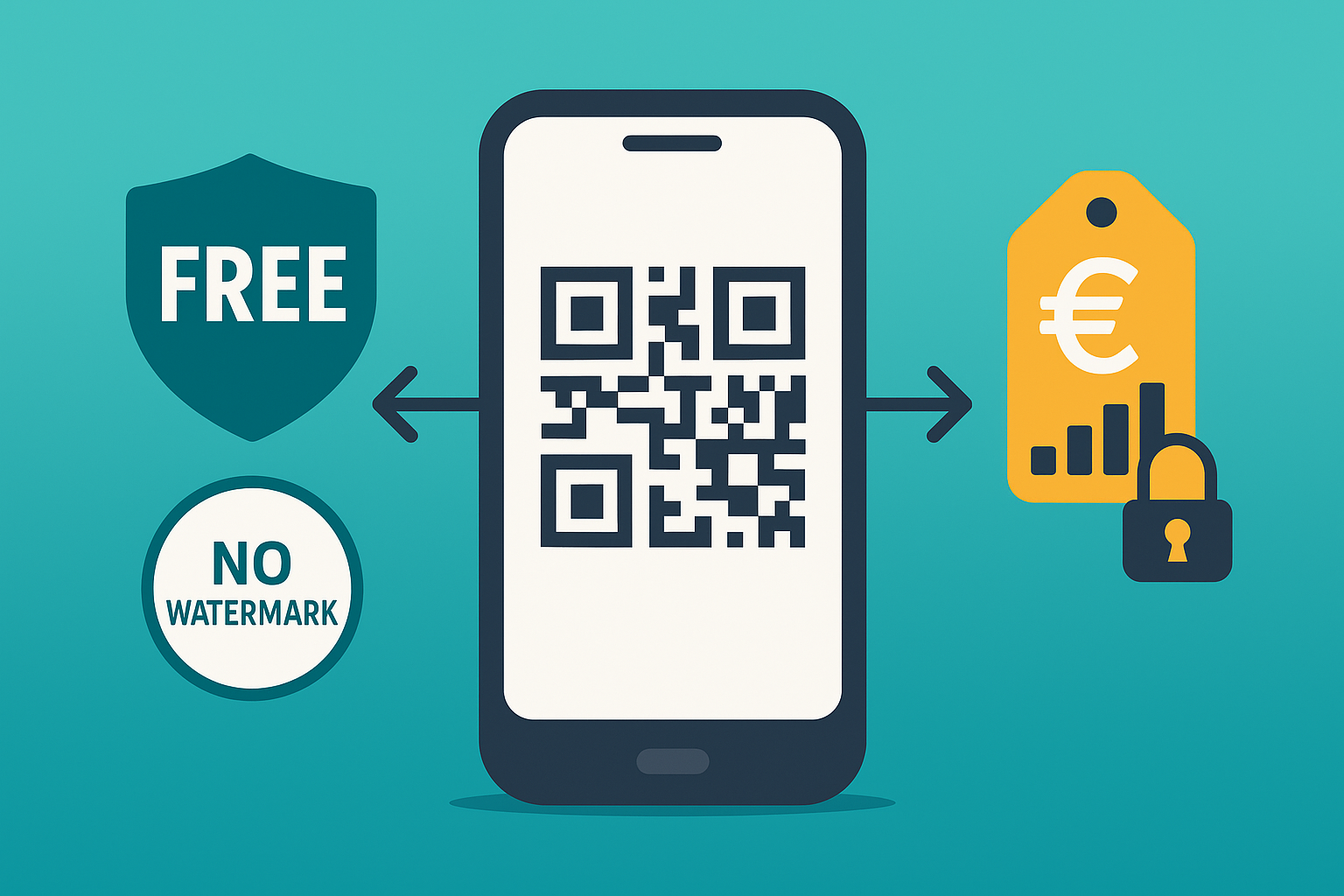
    Kurzantwort: Ja. FreeQRco.de ist für statische QR-Codes dauerhaft kostenlos – ohne Registrierung, ohne Wasserzeichen, ohne Scan-Limit und ohne Ablaufdatum. In diesem Artikel erfährst du im Detail, was „kostenlos“ in der Praxis bedeutet, wo bei anderen Anbietern oft versteckte Kosten lauern, welche Features du gratis bekommst, und in welchen Fällen sich optionale (spätere) Pro-Funktionen lohnen.


    Was bedeutet „kostenlos“ bei FreeQRco.de?

    „Kostenlos“ kann vieles heißen. Bei FreeQRco.de heißt es ganz konkret:

    • Keine Anmeldung nötig: Du kannst sofort QR-Codes generieren.
    • Keine Wasserzeichen oder Branding auf dem Bild.
    • Keine Scan-Limitskein Ablaufdatum bei statischen QR-Codes.
    • Export als PNG und SVG: PNG für Web/Office, SVG für gestochen scharfen Druck.
    • Praxistaugliche Datentypen: URL, Text, E-Mail, SMS, Telefon, WLANvCard/meCard, optional Kalender-Event.
    • Datenschutz-Achtsamkeit: Keine unnötige Speicherung; Erzeugung und Download erfolgen über HTTPS.

    Damit deckst du die meisten Anwendungsfälle aus Gastronomie, Handel, Events, Vereinen, Bildung, Handwerk und Selbstständigen komplett kostenlos ab.


    Warum kann das dauerhaft gratis sein?

    Statische QR-Codes enthalten die Information direkt im Code (z. B. die URL). Der Server muss später nichts umleitenoder analysieren – deshalb ist die Erzeugung ressourcenschonend. Laufende Kosten entstehen vor allem bei dynamischenFunktionen (Weiterleitungen, Statistik, Teams, APIs), nicht bei der reinen Bildgenerierung. FreeQRco.de trennt diese Welten konsequent: Basis bleibt gratis, leistungsintensive Extras sind optional.


    Was ist NICHT kostenlos – und warum?

    Wenn du später mehr willst als „Bild generieren“, betrittst du typischerweise den dynamischen Bereich. Dazu zählen:

    • Dynamische QR-Codes (Ziel-URL nachträglich änderbar, z. B. für Kampagnenwechsel)
    • Scan-Statistiken & Tracking (wann/wo/womit gescannt wurde)
    • Bulk-Erstellung & API (tausende Codes automatisiert)
    • Branding/White-Label (eigene Domain/Subdomain, Corporate-Design im Dashboard)
    • Team-Funktionen (Rollen/Rechte, Freigaben)

    Diese Features sind in der Regel kostenpflichtig, weil sie Infrastruktur, Speicher, Rechenleistung und Support benötigen. Wichtig: FreeQRco.de kommuniziert solche Upgrades transparent – keine Abo-Fallen, keine versteckten Caps.


    Gratis-Funktionsumfang im Überblick

    Das bekommst du bei FreeQRco.de kostenlos:

    • Statische QR-Codes mit unbegrenzten Scans
    • PNG-Export (für Web, Office, Social)
    • SVG-Export (Vektor für Druck: Visitenkarten, Flyer, Plakate, Etiketten)
    • Grundlegendes Styling: Kontraststarke Farben (dunkel auf hell), Quiet-Zone, skalierbare Größe
    • Praxistaugliche Presets: URL, Text, Mail, SMS, Telefon, WLANvCard
    • Kein Anbieter-Logo im Code

    Praxis-Tipp: Für Print immer SVG verwenden. Für A4-Flyer reichen bei PNG in der Regel 1500–2000 pxKantenlänge; bei Visitenkarten mind. 600–800 px.


    So nutzt du FreeQRco.de kostenfrei – Schritt für Schritt

    1. Datentyp wählen – z. B. URLWLAN oder vCard.
    2. Inhalt eingeben – URL inkl. https://, bei WLAN SSID/Verschlüsselung/Passwort, bei vCard nur die wichtigsten Felder (Name, Firma, Telefon, E-Mail, Website).
    3. Code generieren – Vorschau prüfen. Achte auf hohen Kontrast und eine Quiet Zone von ca. 4 Modulen (weißer Rand).
    4. Export – SVG für Druck, PNG fürs Web.
    5. Testen – mit 2–3 Geräten (iOS/Android) und aus verschiedenen Abständen.
    6. Einbinden – in WordPress hochladen, Alt-Text setzen (barrierearm + SEO), platzieren, fertig.

    Häufige Kostenfallen bei „Gratis-Generatoren“ (und wie FreeQRco.de sie vermeidet)

    • Wasserzeichen im QR-Bild → FreeQRco.de setzt keine Logos/Overlays ein.
    • Testzeitraum/Scan-Caps → Statische Codes sind ohne Ablaufdatum und ohne Scan-Limit.
    • Zwangsregistrierung → Für die Basis brauchst du keinen Account.
    • Nur Raster-Export → FreeQRco.de bietet SVG (Vektor) kostenlos an.
    • Verwirrende Tarifstruktur → Free vs. Pro wird klar getrennt und beschrieben.

    Best Practices für maximale Scan-Rate (gratis umsetzbar)

    • Kontrast: Dunkler Code auf sehr hellem Hintergrund (Schwarz/Weiß ist unkritisch).
    • Quiet-Zone: Mindestens 4 Module weißen Rand rund um den Code.
    • Größe:
      • Visitenkarte/Sticker: Codekante ≥ 2 cm
      • A4-Flyer: ≥ 3–4 cm oder SVG
      • Plakat: SVG + 10×-Regel (Betrachtungsabstand ≈ 10× Kantenlänge)
    • Hintergrund: Keine Muster direkt hinter dem Code, matte statt spiegelnder Oberflächen.
    • Logo: Am sichersten neben dem Code platzieren (Layout), nicht eingebettet.

    Datenschutz & Rechtliches

    • Der QR-Code ist nur ein Bild. DSGVO-relevant sind verlinkte Inhalte (Website, Formulare, Analytics).
    • Sorge auf deiner Zielseite für Impressum/Datenschutzhinweise und ggf. Einwilligungen bei Tracking.
    • Nutze nur Inhalte (Texte, Marken, Bilder), an denen du Rechte hast.
    • WLAN-Codes: SSID/Passwort korrekt und bewusst wählen; keine sensiblen Daten unnötig veröffentlichen.

    Für wen lohnt sich FreeQRco.de?

    • Gastronomie: Speisekarte, Reservierung, Google-Maps-Standort
    • Events & Kultur: Programm-PDF, Tickets, Kalender-Einträge
    • Einzelhandel/Packaging: Produktinfos, Pflege, Garantie
    • Dienstleister/Handwerk: Kontakt, WhatsApp-Chat, Bewertungslink
    • Bildung & Vereine: Material-Downloads, Spenden, Anmeldungen

    All das gelingt mit statischen, kostenlosen QR-Codes – ohne Abo.


    FAQ – kurz & knackig

    Ist FreeQRco.de wirklich dauerhaft kostenlos?
    Ja – für statische QR-Codes inklusive PNG/SVG-Export, ohne Registrierung und ohne Wasserzeichen.

    Gibt es Limits bei Scans oder Haltbarkeit?
    Nein, statische Codes haben kein Ablaufdatum und keine Scan-Limits.

    Kann ich den Inhalt später ändern?
    Nur bei dynamischen QR-Codes (optional und i. d. R. kostenpflichtig). Statische Codes sind fix – dafür robust und schnell.

    Sind die Bilder drucktauglich?
    Ja. Mit SVG erhältst du eine vektorbasierte Datei für gestochen scharfe Kanten in jeder Größe.


    Fazit

    FreeQRco.de ist kostenlos – echt und praxistauglich. Wer statische QR-Codes benötigt, bekommt alles Nötige ohne Anmeldungohne Wasserzeichenohne Limits: schnelle Generierung, sichere Exporte (PNG/SVG) und verlässliche Lesbarkeit. Kosten entstehen nur dann, wenn du bewusst dynamische Zusatzfunktionen wie Weiterleitungen, Statistik, Bulk/API oder White-Label brauchst. So behältst du die volle Kontrolle – über Budget, Qualität und Flexibilität.

    Jetzt starten: Datentyp wählen, Inhalt eintragen, QR-Code generieren und als SVG/PNG exportieren – gratis.

  • Wie erstelle ich einen kostenlosen dynamischen QR-Code?

    Wie erstelle ich einen kostenlosen dynamischen QR-Code?

    Ein „dynamischer“ QR-Code ist eigentlich nur ein statischer QR-Code, der auf eine Zwischen-URL zeigt. Diese Zwischen-URL leitest du jeweils auf dein aktuelles Ziel weiter – und genau diese Weiterleitung änderst du später nach Bedarf. Das geht kostenlos mit einem Short-URL-Dienst, der die Ziel-Adresse nachträglich editierbar macht – oder mit einer eigenen Kurzdomain + einfachem Redirect. Hier bekommst du Schritt-für-Schritt-Anleitung, Varianten, Vor-/Nachteile, DSGVO-Hinweise und einen Praxis-Check.


    1) Dynamisch vs. statisch – was heißt das?

    • Statischer QR-Code: Die Ziel-Info (z. B. https://deine-seite.de/speisekarte) steht direkt im Code. Der Code ist dauerhaft, aber nicht änderbar.
    • Dynamischer QR-Code: Der Code enthält nicht die finale URL, sondern einen Kurzlink/Proxy (z. B. https://kurz.li/meins). Dieser Kurzlink leitet weiter – und genau diese Weiterleitung kannst du später ändern (neue Landingpage, neue PDF-Version, neue Kampagne).

    Kostenlos „dynamisch“ wird es, wenn du die Verwaltung der Zwischen-URL ohne Abo hinbekommst – z. B. über einen Short-URL-Dienst mit editierbarer Destination oder über eigene Infrastruktur (htaccess, Cloudflare, Netlify, YOURLS u. ä.).


    2) Variante A – Der Short-URL-Trick (ohne eigene Domain)

    Ziel: Du erzeugst einmalig einen Kurzlink, den du später ändern kannst. Diesen Kurzlink kodierst du in deinen QR-Code.

    So geht’s (generisches Vorgehen)

    1. Short-URL-Service wählen, der mindestens Folgendes kann:
      • Ziel-URL nachträglich ändern (wichtig!)
      • Dauerhafte Links (kein Ablaufdatum, keine harten Scan-Limits)
      • HTTPSsaubere Weiterleitungen (301/302)
      • Optional: Basis-Statistiken (Klicks), UTM-Parameter
    2. Kurzlink anlegen, z. B. https://short.example/menue.
      Trage vorerst dein aktuelles Ziel ein (z. B. https://deinrestaurant.de/speisekarte-oktober.pdf).
    3. QR-Code erzeugen mit der Kurz-URL:
      • Inhalt: https://short.example/menue
      • Hoher Kontrast (dunkel auf hell), Quiet Zone ≥ 4 Module
      • Export: SVG für Druck, PNG fürs Web
    4. Testen mit 2–3 Geräten (iOS/Android), aus verschiedenen Abständen.
    5. Ziel später anpassen: Wenn sich etwas ändert (z. B. neue PDF), editierst du beim Short-URL-Dienst einfach die Destination – der bereits gedruckte QR-Code bleibt gültig.

    Vorteile:

    • Schnell & wirklich kostenlos, wenn der Dienst die Edit-Funktion gratis anbietet
    • Oft einfache Statistiken inklusive
    • Kein Hosting nötig

    Nachteile:

    • Abhängigkeit vom Anbieter (Verfügbarkeit, Policy-Änderungen)
    • Manchmal Login-Pflicht oder Limits (z. B. Anzahl editierbarer Links)
    • Branding der Domain (nicht „deinname.de“, sondern short.example)

    Praxis-Tipp: Wähle, wenn möglich, einen Dienst mit benutzerdefiniertem Slug (z. B. /menue statt /a1b2c3). Das ist merkbar und sieht besser auf Plakaten aus.


    3) Variante B – Eigene Kurzdomain (kostenlos mit Bordmitteln)

    Du willst unabhängig sein? Nimm eine eigene kurze Domain (z. B. dein.li) und setze einen einzigen Redirect-Endpunkt, den du jederzeit änderst.

    Optionen ohne Abo

    • .htaccess (Apache)
      Auf deinem Webspace eine Datei /.htaccess mit z. B.:RewriteEngine On RewriteRule ^go$ https://deineseite.de/aktuelles-ziel [R=302,L] Dein QR zeigt auf https://dein.li/go. Willst du später ein anderes Ziel? URL anpassen, fertig.
    • Cloudflare (kostenloser Plan)
      Rules oder Workers verwenden, um dein.li/go auf ein neues Ziel zu leiten. Editierst du die Regel, ist der QR „dynamisch“.
    • Netlify / Vercel
      Statisches Projekt deployen und per Redirects (z. B. _redirects-Datei) /<slug> auf dein Ziel leiten. Änderungen einfach neu deployen.
    • YOURLS (Self-Hosted, Open Source)
      Eigenes, schlankes Kurzlink-System. Erstellen, Ziel später editieren, Statistiken inklusive.

    Vorteile:

    • Volle Kontrolleeigene Branding-Domain
    • Keine Abhängigkeit von fremden Limits
    • Leichtgewichtig: ein einziger Slug reicht

    Nachteile:

    • Minimaler Setup-Aufwand (Domain, DNS, Webspace/Service)
    • Du bist selbst für Verfügbarkeit verantwortlich

    Tipp: Nutze 302 (temporär), solange du noch testest. Erst bei finaler, langfristiger Ziel-Adresse auf 301(permanent) umstellen, damit Caches korrekt greifen.


    4) Schritt-für-Schritt-Checkliste (beide Varianten)

    1. Ziel definieren: Was soll der QR aktuell öffnen? (URL, PDF, Kampagne)
    2. Zwischen-URL anlegen:
      • Variante A: Kurzlink bei einem Dienst mit editierbarer Destination
      • Variante B: Eigene Kurzdomain + Redirect (htaccess/Cloudflare/Netlify/YOURLS)
    3. Sprechenden Slug wählen: …/menue…/aktion…/prospekt
    4. QR-Code generieren (z. B. mit FreeQRco.de):
      • Inhalt = Kurz-/Zwischen-URL
      • Kontrast hoch, Quiet Zone ≥ 4 Module
      • SVG für Druck, PNG fürs Web
    5. Praxistest: mind. 2–3 Geräte, verschiedene Abstände & Licht
    6. Tracking optional: UTM-Parameter an der finalen Ziel-URL setzen (nicht am Kurzlink selbst, damit du sie bei Zielwechseln frei variieren kannst).
    7. Versionierung: Für PDFs ggf. prospekt_2025-10.pdf – du behältst Historie, änderst nur den Redirect.
    8. Dokumentieren: Notiere, wo die Zwischen-URL hinterlegt ist (Login, Worker, htaccess), damit du sie später schnell findest.

    5) Performance, SEO & Tracking

    • Weiterleitungstyp: 302 für wechselnde Ziele während Kampagnen; 301 erst, wenn „final“.
    • Kaskaden vermeiden: Eine Weiterleitung reicht. Mehrere Sprünge (Shortener → Tracking → CMS-Redirect) kosten Zeit.
    • UTM-Parameter am Ziel setzen (?utm_source=qr&utm_medium=flyer&utm_campaign=herbst).
    • Analytics: Short-URL-Dienste liefern oft rudimentäre Klickzahlen; die verlässlichsten Metriken bekommst du in deinem Web-Analytics (z. B. Plausible, Matomo, GA4).

    6) Recht & Datenschutz (DSGVO)

    • Der QR-Code ist nur ein Bild. Datenschutzrelevant sind die verlinkten Inhalte und dein Tracking.
    • Impressum/Datenschutz auf der Zielseite bereitstellen.
    • Wenn du trackst, ggf. Einwilligungen einholen (je nach Tool/Land).
    • Bei externen Shortenern: Achte auf Sitz/Land, Speicherdauer, Logs.
    • WLAN-QRs: SSID/Passwort korrekt; sensible Daten nicht unnötig offenlegen.

    7) Häufige Fehler – und wie du sie vermeidest

    • Shortener ohne Edit-Funktion gewählt: Prüfe vorab, ob sich die Destination ändern lässt.
    • Schwacher Kontrast / fehlende Quiet Zone: Scanner scheitern. Immer dunkel auf hell + 4 Module Rand.
    • Zu kleiner Code im Druck: Visitenkarte ≥ 2 cm, A4-Flyer ≥ 3–4 cm, Plakat: SVG + 10×-Regel (Abstand ≈ 10× Kantenlänge).
    • Redirect-Kaskaden: Halte es einfach (eine Weiterleitung).
    • Kein Lasttest: Vor dem Druck mit mehreren Geräten testen – auch unter schlechtem Licht.

    8) Praxisbeispiel: Restaurant-Speisekarte

    1. Kurzlink https://dein.li/menue (editierbar) anlegen.
    2. Ziel zuerst: https://deinrestaurant.de/menue-herbst.pdf.
    3. QR-Code mit https://dein.li/menue erzeugen (SVG/PNG).
    4. Druck auf Tischaufsteller/Flyer.
    5. Im Winter nur die Weiterleitung anpassen auf …/menue-winter.pdf.
    6. Alte Drucksachen bleiben weiter nutzbar – null Zusatzkosten.

    9) Fazit

    Ein kostenloser dynamischer QR-Code ist absolut machbar – dank des Short-URL-Tricks oder einer eigenen Kurzdomain. Du kodierst immer denselben Zwischen-Link in den QR-Code und änderst nur die Weiterleitung. So sparst du Druckkosten, bleibst flexibel in Kampagnen und behältst die Kontrolle über Ziele & Tracking – ohne Abo, ohne Wasserzeichen.

    Nimm mit:

    • Wähle einen Dienst mit editierbarer Destination oder nutze eigene Redirects.
    • Exportiere SVG für Druck, PNG fürs Web.
    • Teste real auf mehreren Geräten.
    • Denke an DSGVO und halte Redirect-Ketten kurz.
  • Sind QR-Codes kostenpflichtig?

    Sind QR-Codes kostenpflichtig?

    Kurzantwort: Ein statischer QR-Code ist in der Regel kostenlos – ohne Ablaufdatum, ohne Scan-Limit und ohne Wasserzeichen, wenn du einen seriösen Generator nutzt (z. B. FreeQRco.de). Kosten entstehen meist erst bei dynamischen QR-Codes und Zusatzfunktionen wie Statistiken, Kurzlinks, API oder Team-Features. In diesem Artikel erfährst du, wo wirklich Gebühren lauern, wie du QR-Codes dauerhaft gratis nutzt und welche Fälle ein Upgrade sinnvoll machen.


    1) Was bedeutet „kostenpflichtig“ bei QR-Codes?

    Ein QR-Code ist zunächst nur ein Bild, das Informationen (z. B. eine URL) speichert. Das Erzeugen eines statischen Codes benötigt keine dauerhafte Serverlogik – daher bieten viele seriöse Generatoren diese Funktion kostenlos an. „Kostenpflichtig“ wird es, wenn du Services nutzt, die laufende Infrastruktur oder Support erfordern, etwa:

    • Dynamische QR-Codes (Weiterleitung/Kurzlink, Ziel später änderbar)
    • Scan-Statistiken & Tracking (Auswertung nach Ort, Gerät, Zeit)
    • Bulk-Erstellung & API (tausende Codes automatisiert)
    • Team-/Workspace-Funktionen (Rollen, Freigaben)
    • Branding/White-Label (eigene Domain, eigenes Design)
    • Kampagnen-Tools (A/B-Tests, UTM-Parameter-Vorlagen)

    Merke: Für einfache Use-Cases (Speisekarte, Visitenkarte, Flyer, Plakat, Verpackung) sind statische QR-Codes völlig ausreichend – und kostenfrei.


    2) Statisch vs. dynamisch: Kosten & Nutzen im Vergleich

    KriteriumStatisch (kostenlos)Dynamisch (meist kostenpflichtig)
    Ziel nachträglich änderbar
    Scan-Statistiken
    Infrastrukturbedarfsehr geringhoch (Weiterleitung/Server)
    Scan-Limit/Ablaufdatumkein Limit, kein Ablaufje nach Tarif
    Performancedirekt, ohne Umwegminimale Umleitung
    Typische NutzungDruckprodukte, Packaging, permanente LinksKampagnen, häufiges Umtaggen, A/B-Tests

    Fazit: Starte mit statischen QR-Codes (gratis). Wenn du später TrackingÄnderbarkeit oder Automatisierung brauchst, lohnt ein dynamisches Upgrade.


    3) Woran erkenne ich wirklich kostenlose Angebote?

    Viele Seiten werben mit „free“, verstecken aber WasserzeichenTestlimits oder Account-Zwang. Prüfe:

    1. Kein Login notwendig für Basis-Funktionen.
    2. Keine Wasserzeichen oder Branding im QR-Bild.
    3. Unbegrenzte Scans ohne Ablaufdatum (für statische Codes).
    4. Export als PNG & SVG (vektorbasiert für Druck).
    5. Transparente Preisseite für optionale Pro-Features.
    6. DSGVO-Achtsamkeit und HTTPS.

    Wenn alle Punkte erfüllt sind, kannst du von dauerhaft kostenlos ausgehen.


    4) Häufige Kostenfallen – und wie du sie vermeidest

    • „Gratis“ mit Wasserzeichen: Drucktauglichkeit leidet; wähle einen Generator ohne Branding.
    • Testzeitraum/Scan-Caps: Nach X Tagen oder Y Scans wird die Ziel-URL gesperrt – das ist nicht dauerhaft kostenlos.
    • Zwangsregistrierung: Nicht per se schlecht, aber unnötig, wenn du nur statische Codes willst.
    • Aufwendige Designs: Logo-Einbettung, Pixel-Formen, Farbverläufe – oft nur in Bezahlplänen; zudem kann die Lesbarkeit leiden.

    Pro-Tipp: Für Druck und maximale Kompatibilität immer hohen KontrastQuiet Zone (weißer Rand ≥ 4 Module) und SVG-Export nutzen.


    5) Praxis: So nutzt du QR-Codes komplett kostenlos

    1. Datentyp wählen: URL, Text, E-Mail, SMS, Telefon, WLANvCard.
    2. Inhalt eintragen: Kurz und präzise; URL immer mit https://.
    3. QR-Code generieren: Vorschau prüfen, Kontrast sicherstellen.
    4. Export: PNG fürs Web/Office, SVG für gestochen scharfen Druck.
    5. Testen: Mit 2–3 Geräten scannen (iOS/Android), Distanz variieren.
    6. Einbinden: In WordPress Medien hochladen, Alt-Text setzen, Bild platzieren.

    Damit bleibst du bei 0 € – ohne Abo, ohne Limits.


    6) Wann lohnen sich kostenpflichtige Features?

    • Marketing-Controlling: Du willst wissen, wie oft und wo gescannt wurde → Statistiken.
    • Kampagnenwechsel: Plakate bleiben hängen, Landingpage ändert sich → dynamisch.
    • Produktkataloge & Seriennummern: Tausende Labels → Bulk/API.
    • Corporate Branding: Eigene Domain, Whitelabel-Shortlinks → Branding/White-Label.
    • Teamwork: Rechte/Rollen, Freigaben → Team-Funktionen.

    Hier zahlen sich Pro-Tarife durch ZeiteinsparungFlexibilität und Messbarkeit aus.


    7) Recht & Datenschutz: Kostenlos, aber verantwortungsvoll

    • Der QR-Code selbst trackt nicht – DSGVO-relevant ist die Zielseite (Cookies, Analytics, Formulare).
    • Impressum/Datenschutz auf verlinkten Seiten beachten (je nach Land).
    • Urheberrechte prüfen: Verlinke nur Inhalte, an denen du Rechte hast.
    • Sicherheit: Bei WLAN-Codes stimmen SSID, Verschlüsselung (WPA/WPA2/WPA3) und Passwort exakt.

    8) Beispiele: Kostenlos sinnvoll einsetzen

    • Gastronomie: Speisekarte, Reservierung, Google-Maps-Standort.
    • Events: Programm-PDF, Ticket-Hinweise, Kalender-Eintrag.
    • Einzelhandel/Packaging: Produktdetails, Pflegeanleitungen, Garantieseiten.
    • Dienstleister: Kontakt, WhatsApp-Chat, Bewertungslink.
    • Bildung/Vereine: Material-Downloads, Spenden, Anmeldungen.

    Für all das reichen statische QR-Codes – kostenfrei und dauerhaft.


    9) FAQ – kurz & knackig

    Sind QR-Codes grundsätzlich kostenpflichtig?
    Nein. Statische QR-Codes sind in der Regel kostenlos – ohne Scan-Limit und ohne Ablaufdatum.

    Wofür zahle ich dann?
    Für dynamische Funktionen (Ziel änderbar, Statistik), Bulk/APIBranding und Team-Features.

    Gibt es versteckte Kosten?
    Bei manchen Anbietern: Ja (Wasserzeichen, Test-Limits, Login-Zwang). Achte auf transparente Angaben.

    Welches Format ist gratis & drucktauglich?
    Viele kostenlose Generatoren bieten PNG und SVG. Für Druck: SVG bevorzugen.


    Fazit

    QR-Codes sind nicht per se kostenpflichtig. Wer statische QR-Codes nutzt, kann dauerhaft gratis arbeiten – ideal für 80 % aller Anwendungsfälle. Kosten entstehen nur, wenn du dynamische Extras wie Statistiken, Zieländerungen, APIoder White-Label brauchst. Prüfe Angebote auf Wasserzeichen, Limits und Transparenz. So behältst du die volle Kontrolle über Budget und Qualität.

    Jetzt gratis starten: Erzeuge deinen statischen QR-Code in Sekunden, exportiere als SVG/PNG – und teste mit mehreren Geräten. Einfach, schnell, ohne Abo.

  • Wie kann ich kostenlos einen QR-Code erstellen?

    Wie kann ich kostenlos einen QR-Code erstellen?

    Kurzantwort: Mit einem statischen QR-Code – z. B. über FreeQRco.de – geht das kostenlos, ohne Registrierung, ohne Wasserzeichen und ohne Ablaufdatum. In dieser Anleitung zeige ich dir Schritt für Schritt, wie du in wenigen Minuten einen drucktauglichen QR-Code erzeugst, sauber testest und richtig einbindest.


    Was bedeutet „kostenlos“ beim QR-Code?

    Viele Generatoren werben mit „free“, meinen aber nur eine Testphase oder setzen Wasserzeichen. Wirklich kostenlos heißt in der Praxis:

    • Statischer QR-Code ohne Scan-Limit
    • Kein Wasserzeichen/Branding im Bild
    • Kein Login nötig
    • Export als PNG & idealerweise SVG
    • Kein Ablaufdatum

    Merke: Statische Codes sind gratis und fix. Dynamische Codes (Ziel später änderbar, mit Statistik) sind meist kostenpflichtig – sinnvoll, wenn du Tracking/Änderbarkeit brauchst.


    In 6 Schritten kostenlos zum QR-Code (Beispiel: FreeQRco.de)

    1. Datentyp wählen
      URL, WLAN, vCard (Kontakt), Text, E-Mail, SMS, Telefon. Für die meisten Fälle genügt URL.
    2. Inhalt eintragen
      • URL stets mit https://
      • WLAN: SSID, Verschlüsselung (WPA/WPA2/WPA3), korrektes Passwort
      • vCard: nur die wichtigsten Felder (Name, Firma, Telefon, E-Mail, Website)
    3. Code generieren
      Vorschau prüfen: klare Quadrate, kein „verwaschener“ Look.
    4. Design & Lesbarkeit
      • Kontrast: dunkel auf hell (z. B. Schwarz/Weiß)
      • Quiet Zone: weißer Rand ≈ 4 Module rundherum
      • Keine Effekte/Verläufe, keine Fotos direkt unter dem Code
    5. Export
      • PNG fürs Web/Office (mind. 600–800 px Kantenlänge)
      • SVG (Vektor) für gestochen scharfen Druck – ideal für Visitenkarten, Flyer, Plakate
    6. Testen
      Mit 2–3 Geräten (iOS/Android), aus verschiedenen Abständen. Funktioniert die Zielseite schnell? Dann ab in den Druck oder Beitrag.

    Jetzt ausprobieren: Öffne den Generator auf FreeQRco.de, Datentyp wählen, Inhalt eintragen, QR-Code erzeugen, als SVG/PNG speichern.


    Best Practices für maximale Scan-Rate

    • Größe & Abstand
      Faustregel: Betrachtungsabstand ≈ 10× Kantenlänge des Codes.
      – Visitenkarte/Sticker: ≥ 2 cm (PNG ≥ 600–800 px)
      – Flyer A4: ≥ 3–4 cm (PNG ≥ 1500–2000 px) oder SVG
      – Poster/Plakat: SVG + großzügige Quiet Zone
    • Platzierung
      Nicht in Falz/Bindung, nicht direkt am Rand. Ruhiger Hintergrund, matte Oberfläche (keine Spiegelungen).
    • Logo & Styling
      Logos lieber neben dem Code platzieren (Layout). Eingebettete Logos erhöhen das Fehlerrisiko.
    • Kurze Inhalte
      Nutze die relevante Unterseite (z. B. /speisekarte statt Startseite). Lange, komplexe vCards vermeiden.

    Statisch vs. dynamisch: Was ist für dich sinnvoll?

    KriteriumStatisch (kostenlos)Dynamisch (meist bezahlt)
    Änderbar nach Druck
    Scan-Statistiken
    Geschwindigkeit & Unabhängigkeit✅ direkt➖ Umleitung
    Kosten✅ dauerhaft kostenlos➖ je nach Anbieter
    Typische NutzungFlyer, Plakate, Packaging, VisitenkarteKampagnen, A/B-Tests, häufige URL-Änderungen

    Empfehlung: Starte statisch (gratis). Wenn du später Tracking oder Zieländerungen brauchst, upgrade auf dynamisch.


    Häufige Fehler – schnell behoben

    • Zu wenig Kontrast: immer dunkel auf sehr hell.
    • Quiet Zone fehlt: mind. 4 Module weißen Rand lassen.
    • Zu dicht/zu komplex: Inhalte kürzen (URL statt langer Text, vCard schlank halten).
    • Zu kleine PNGs: für Druck lieber SVG.
    • Kein Praxistest: immer real scannen – verschiedene Smartphones, Lichtsituationen, Abstände.

    Recht & Datenschutz (kurz)

    Der QR-Code ist ein Bild. DSGVO-relevant sind verlinkte Inhalte (Website/Formulare/Tracking). Achte auf Impressum, Datenschutzhinweise und ggf. Cookie-Einwilligungen.
    Urheberrechte beachten: Nur auf Inhalte verlinken, an denen du Rechte hast.


    Beispiele für kostenlose QR-Codes

    • Gastronomie: Speisekarte, Reservierung, Standort (Google Maps)
    • Events: Programm, Ticket-Info, Kalender-Eintrag
    • Einzelhandel/Packaging: Produktdetails, Pflege, Garantie
    • Dienstleister: Kontakt, WhatsApp-Chat, Bewertungslink
    • Vereine/Bildung: Material-Download, Spenden, Anmeldeformular

    Schritt-für-Schritt-Checkliste (zum Abhaken)

    •  Datentyp gewählt (URL/WLAN/vCard/…)
    •  Inhalt eingetragen, https:// geprüft
    •  Hoher Kontrast, ausreichend Quiet Zone
    •  SVG für Druck / PNG fürs Web exportiert
    •  Mit mehreren Geräten getestet
    •  In WordPress hochgeladen, Alt-Text gesetzt

    FAQ (kurz)

    Ist ein kostenloser QR-Code wirklich unbegrenzt nutzbar?
    Ja – ein statischer QR-Code hat kein Ablaufdatum und keine Scan-Limits.

    Kann ich den Inhalt später ändern?
    Nur bei dynamischen Codes. Statische Codes sind fix – dafür kostenlos und besonders robust.

    Welches Format ist besser?
    SVG für Druck, PNG fürs Web/Office.


    Call-to-Action

    ➡️ Kostenlosen QR-Code erstellen: Öffne FreeQRco.de, Datentyp wählen, Inhalt eingeben, generieren – fertig.
    Keine Anmeldung, kein Wasserzeichen, dauerhaft kostenlos.