Wer QR-Codes auf Visitenkarten, Flyern, Plakaten, Verpackungen oder Tischaufstellern nutzt, stellt sich immer dieselbe Frage: Wie groß muss der Code sein, damit er zuverlässig scannt – und wie bereite ich die Druckdatei richtig vor?
Hier ist die kompakte Praxisformel, plus konkrete Tabellenwerte, Material-Tipps, Checklisten und Fehlerbehebung – sofort anwendbar für Designer:innen, Druckereien und Gastronomie/Einzelhandel.
Die 3 goldenen Regeln
- Abstandsregel („10×-Regel“)
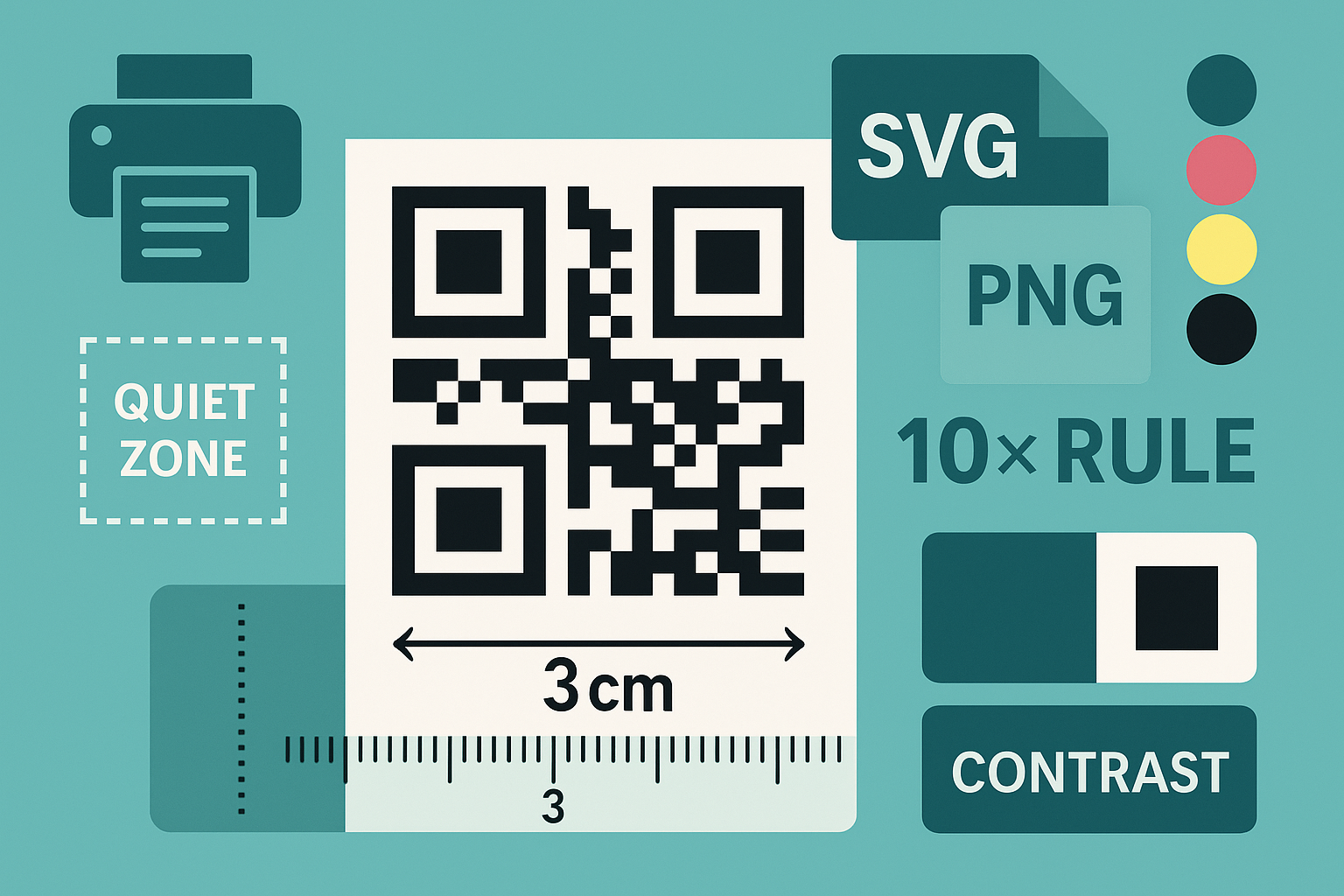
Kantenlänge des QR-Codes ≈ Betrachtungsabstand ÷ 10
Steht der Code typischerweise 60 cm entfernt, sollte er mindestens ~6 cm Kantenlänge haben. Für hohe Sicherheit (ungeübte Nutzer, schwaches Licht) plane +20–30 % Reserve ein.
- Quiet Zone (Sicherheitsrand)
Rund um den Code muss ein weißer Rand von mindestens 4 Modulen (Quadrate) frei bleiben.
Diese Quiet Zone ist essentiell; fehlt sie, scheitern viele Scanner – auch bei großen Codes.
- Kontrast & Einfachheit
Dunkel auf hell (z. B. Schwarz/Weiß). Keine Verläufe, keine Muster hinter dem Code, keine Glanzeffekte.
Wenn Branding-Farben gewünscht sind: sehr dunkler Ton auf sehr hellem Ton, danach unbedingt real testen.
Schnellstart-Tabelle: Abstand → Codegröße
| Typischer Einsatz | Typischer Abstand | Empfohlene QR-Kantenlänge | Dateiformat-Tipp |
|---|---|---|---|
| Visitenkarte, Sticker | 20–40 cm | ≥ 2,0 – 2,5 cm | SVG oder PNG ≥ 600–800 px |
| Tischaufsteller, Thekenschild | 40–80 cm | ≥ 3–5 cm | SVG (vektorscharf) |
| A4-Flyer, Speisekarte | 60–120 cm | ≥ 3,5–6 cm | SVG oder PNG ≥ 1500–2000 px |
| Schaufenster, Poster (A2–A0) | 1,5–3 m | ≥ 12–25 cm | SVG + große Quiet Zone |
| Messe-Backdrop, Bannner | 3–6 m | ≥ 25–50 cm | SVG; matte Materialien bevorzugen |
Hinweis: Das ist praxisbewährt und konservativ. Je schlechtere Bedingungen (schwaches Licht, Bewegung, Spiegelung), desto größer und kontrastreicher planen.
Schritt-für-Schritt: So bereitest du eine drucktaugliche Datei vor
- QR-Code erzeugen (z. B. auf FreeQRco.de)
- Inhalt einsetzen (URL mit
https://, WLAN korrekt, vCard schlank). - Kontrast dunkel/hell, Quiet Zone aktiv lassen.
- Export: SVG (bevorzugt) für Print; PNG nur für Office/kleine Motive.
- Inhalt einsetzen (URL mit
- In Layout einbauen (InDesign, Illustrator, Affinity, Figma → PDF/X)
- Nicht skalieren, bis er unlesbar wird: Vergrößern ist okay bei SVG; bei PNG nur ganzzahlige Skalierung.
- Quiet Zone nicht beschneiden – kein Rahmen, keine Grafik darüber legen.
- Farbmodus & Schwarz
- CMYK für Druckdaten; wenn möglich bleibt der Code rein K (Schwarzkanal) – kein 4-Farb-Schwarz (vermeidet Versatz).
- Hintergrund hell und gleichmäßig; keine Fotos direkt dahinter.
- Auflösung (falls PNG)
- Als Richtwert mind. 300 ppi in der Endgröße.
- Beispiel: 4 cm (≈ 1,57 in) → 1,57 in × 300 ppi ≈ 470 px Kantenlänge mindestens; sicherer sind 600–800 px.
- Ausgabe-PDF
- PDF/X-1a oder PDF/X-4 (Druckereinrichtung beachten).
- Anschnitt (Bleed) nur für Hintergründe/Bilder; der QR selbst braucht keinen Anschnitt, aber Abstand zu Schnittkante (≥ 5–10 mm).
- Praxistest
- Probedruck auf dem finalen Material (Papier, Folie, Etikett).
- 2–3 Geräte (iOS/Android) in verschiedenen Abständen/Licht testen.
- Scanner-Apps sind toleranter als Systemkameras – teste beides.
Material & Oberfläche: Was wirklich hilft
- Matt statt glänzend: vermeidet Spiegelungen.
- Fein gerastert statt grob strukturiert: raue Papiere „brechen“ die Quadrate.
- Runde Flächen (Flaschen, Dosen): Code größer wählen; Krümmung vermeidet rechte Winkel.
- Transparente Medien: Untergrund muss hell sein; bei Fenstern ggf. Weißdruck.
Design-Hinweise (Branding ohne Scan-Risiko)
- Logo einbetten? Möglich, aber riskanter. Wenn ja: klein, und Fehlerkorrektur (ECC) beim Generator hoch. Besser: Logo neben dem QR platzieren.
- Farben: Sehr dunkles Blau/Anthrazit auf weiß ist okay. Pastell auf Pastell ist kritisch.
- Piktogramm + Call-to-Action: „Speisekarte scannen“, „Jetzt reservieren“ erhöht die Scan-Rate deutlich.
Fehlerdiagnose (12 häufige Ursachen)
- Quiet Zone fehlt/zu klein → Weißrand auf ≥ 4 Module erhöhen.
- Kontrast zu gering → dunkler/heller wählen, Foto entfernen.
- Code zu klein → 10×-Regel anwenden, Reserve +20–30 %.
- Glanz/Spiegelung → mattes Material, Position ändern.
- Raster zerrissen (raues Papier) → glatteres Material, Code größer.
- Druckversatz (4-Farb-Schwarz) → nur K-Kanal verwenden.
- Weiche Kanten (PNG skaliert) → SVG nutzen oder höhere PNG-Auflösung.
- Zu dichte Daten (lange vCard/URL) → Inhalte kürzen oder Short-URL nutzen.
- Mehrfach-Weiterleitungen → Kette verkürzen (idealerweise 1 Redirect).
- QR zu nah am Falz/Rand → Abstand geben, ruhig platzieren.
- Falscher Beschnitt → Quiet Zone wurde angeschnitten → Neu platzieren.
- Metall/Folie reflektiert → Kontrast & Größe erhöhen, Druckverfahren prüfen.
Beispielrechnungen
- Thekenschild, 70 cm Abstand → 70/10 ≈ 7 cm Kantenlänge (sicher 8–9 cm).
- A4-Flyer, 1 m Abstand → 100/10 = 10 cm (oft reichen 5–6 cm, wenn gut ausgeleuchtet; Kontrast top!).
- Schaufenster, 2,5 m Abstand → 250/10 = 25 cm (Reserve 30 cm).
Checkliste vor dem Druck
- Abstand realistisch abgeschätzt → 10×-Regel angewendet
- Quiet Zone ≥ 4 Module
- Hoher Kontrast, kein Muster/Foto dahinter
- SVG verwendet (oder PNG mit ausreichender ppi)
- Nur K-Schwarz in CMYK, keine 4-Farb-Schwarz-Mischung
- Position: nicht im Falz/zu nah am Rand, genug „Luft“
- Praxistest: 2–3 Geräte, verschiedene Distanzen/Licht
- Finales Material (matt/glatt) geprüft
- CTA-Text gesetzt („Speisekarte scannen“, „Bewerten“)
Pro-Tipp: Zukunftssicher mit Kurzlink
Wenn du denselben Druck dauerhaft nutzen möchtest, aber Ziele (PDF, Landingpage) wechseln:
Erzeuge einen statischen QR mit einer Kurz-URL (editierbare Destination) oder nutze eine eigene Kurzdomain. Du änderst später nur die Weiterleitung – der Druck bleibt.
Fazit
Zuverlässig scannende QR-Codes sind kein Zufall: 10×-Regel für die Größe, Quiet Zone ≥ 4 Module, hoher Kontrast, SVG für den Druck – und Tests auf dem finalen Material. Hältst du diese Basics ein, funktionieren QR-Codes auf Visitenkarten, Menükarten, Flyern, Plakaten und Verpackungen robust und fehlerfrei. Alles andere ist Feintuning.
Jetzt umsetzen: QR-Code auf FreeQRco.de erzeugen, als SVG exportieren, Größe nach Tabelle wählen, drucken – fertig.