Schlagwort: QR-Code Größe

  • QR-Code Größen & Druck: Die ultimative Praxisformel

    QR-Code Größen & Druck: Die ultimative Praxisformel

    Wer QR-Codes auf Visitenkarten, Flyern, Plakaten, Verpackungen oder Tischaufstellern nutzt, stellt sich immer dieselbe Frage: Wie groß muss der Code sein, damit er zuverlässig scannt – und wie bereite ich die Druckdatei richtig vor?
    Hier ist die kompakte Praxisformel, plus konkrete Tabellenwerte, Material-Tipps, Checklisten und Fehlerbehebung – sofort anwendbar für Designer:innen, Druckereien und Gastronomie/Einzelhandel.


    Die 3 goldenen Regeln

    1. Abstandsregel („10×-Regel“)

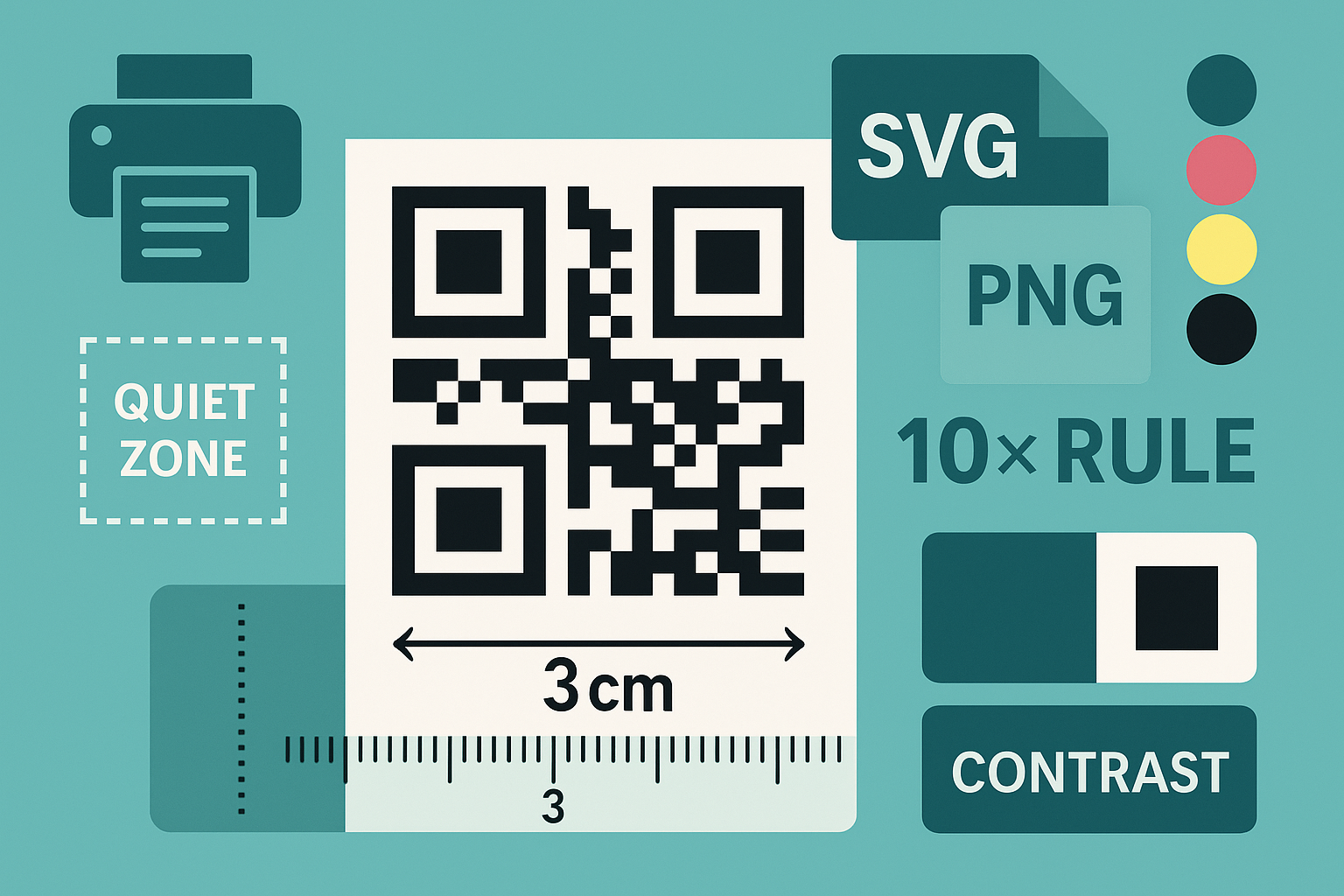
    Kantenlänge des QR-Codes ≈ Betrachtungsabstand ÷ 10
    Steht der Code typischerweise 60 cm entfernt, sollte er mindestens ~6 cm Kantenlänge haben. Für hohe Sicherheit (ungeübte Nutzer, schwaches Licht) plane +20–30 % Reserve ein.

    1. Quiet Zone (Sicherheitsrand)

    Rund um den Code muss ein weißer Rand von mindestens 4 Modulen (Quadrate) frei bleiben.
    Diese Quiet Zone ist essentiell; fehlt sie, scheitern viele Scanner – auch bei großen Codes.

    1. Kontrast & Einfachheit

    Dunkel auf hell (z. B. Schwarz/Weiß). Keine Verläufe, keine Muster hinter dem Code, keine Glanzeffekte.
    Wenn Branding-Farben gewünscht sind: sehr dunkler Ton auf sehr hellem Ton, danach unbedingt real testen.


    Schnellstart-Tabelle: Abstand → Codegröße

    Typischer EinsatzTypischer AbstandEmpfohlene QR-KantenlängeDateiformat-Tipp
    Visitenkarte, Sticker20–40 cm≥ 2,0 – 2,5 cmSVG oder PNG ≥ 600–800 px
    Tischaufsteller, Thekenschild40–80 cm≥ 3–5 cmSVG (vektorscharf)
    A4-Flyer, Speisekarte60–120 cm≥ 3,5–6 cmSVG oder PNG ≥ 1500–2000 px
    Schaufenster, Poster (A2–A0)1,5–3 m≥ 12–25 cmSVG + große Quiet Zone
    Messe-Backdrop, Bannner3–6 m≥ 25–50 cmSVG; matte Materialien bevorzugen

    Hinweis: Das ist praxisbewährt und konservativ. Je schlechtere Bedingungen (schwaches Licht, Bewegung, Spiegelung), desto größer und kontrastreicher planen.


    Schritt-für-Schritt: So bereitest du eine drucktaugliche Datei vor

    1. QR-Code erzeugen (z. B. auf FreeQRco.de)
      • Inhalt einsetzen (URL mit https://, WLAN korrekt, vCard schlank).
      • Kontrast dunkel/hell, Quiet Zone aktiv lassen.
      • Export: SVG (bevorzugt) für Print; PNG nur für Office/kleine Motive.
    2. In Layout einbauen (InDesign, Illustrator, Affinity, Figma → PDF/X)
      • Nicht skalieren, bis er unlesbar wird: Vergrößern ist okay bei SVG; bei PNG nur ganzzahlige Skalierung.
      • Quiet Zone nicht beschneiden – kein Rahmen, keine Grafik darüber legen.
    3. Farbmodus & Schwarz
      • CMYK für Druckdaten; wenn möglich bleibt der Code rein K (Schwarzkanal) – kein 4-Farb-Schwarz (vermeidet Versatz).
      • Hintergrund hell und gleichmäßig; keine Fotos direkt dahinter.
    4. Auflösung (falls PNG)
      • Als Richtwert mind. 300 ppi in der Endgröße.
      • Beispiel: 4 cm (≈ 1,57 in) → 1,57 in × 300 ppi ≈ 470 px Kantenlänge mindestens; sicherer sind 600–800 px.
    5. Ausgabe-PDF
      • PDF/X-1a oder PDF/X-4 (Druckereinrichtung beachten).
      • Anschnitt (Bleed) nur für Hintergründe/Bilder; der QR selbst braucht keinen Anschnitt, aber Abstand zu Schnittkante (≥ 5–10 mm).
    6. Praxistest
      • Probedruck auf dem finalen Material (Papier, Folie, Etikett).
      • 2–3 Geräte (iOS/Android) in verschiedenen Abständen/Licht testen.
      • Scanner-Apps sind toleranter als Systemkameras – teste beides.

    Material & Oberfläche: Was wirklich hilft

    • Matt statt glänzend: vermeidet Spiegelungen.
    • Fein gerastert statt grob strukturiert: raue Papiere „brechen“ die Quadrate.
    • Runde Flächen (Flaschen, Dosen): Code größer wählen; Krümmung vermeidet rechte Winkel.
    • Transparente Medien: Untergrund muss hell sein; bei Fenstern ggf. Weißdruck.

    Design-Hinweise (Branding ohne Scan-Risiko)

    • Logo einbetten? Möglich, aber riskanter. Wenn ja: klein, und Fehlerkorrektur (ECC) beim Generator hoch. Besser: Logo neben dem QR platzieren.
    • Farben: Sehr dunkles Blau/Anthrazit auf weiß ist okay. Pastell auf Pastell ist kritisch.
    • Piktogramm + Call-to-Action: „Speisekarte scannen“, „Jetzt reservieren“ erhöht die Scan-Rate deutlich.

    Fehlerdiagnose (12 häufige Ursachen)

    1. Quiet Zone fehlt/zu klein → Weißrand auf ≥ 4 Module erhöhen.
    2. Kontrast zu gering → dunkler/heller wählen, Foto entfernen.
    3. Code zu klein → 10×-Regel anwenden, Reserve +20–30 %.
    4. Glanz/Spiegelung → mattes Material, Position ändern.
    5. Raster zerrissen (raues Papier) → glatteres Material, Code größer.
    6. Druckversatz (4-Farb-Schwarz) → nur K-Kanal verwenden.
    7. Weiche Kanten (PNG skaliert) → SVG nutzen oder höhere PNG-Auflösung.
    8. Zu dichte Daten (lange vCard/URL) → Inhalte kürzen oder Short-URL nutzen.
    9. Mehrfach-Weiterleitungen → Kette verkürzen (idealerweise 1 Redirect).
    10. QR zu nah am Falz/Rand → Abstand geben, ruhig platzieren.
    11. Falscher Beschnitt → Quiet Zone wurde angeschnitten → Neu platzieren.
    12. Metall/Folie reflektiert → Kontrast & Größe erhöhen, Druckverfahren prüfen.

    Beispielrechnungen

    • Thekenschild, 70 cm Abstand → 70/10 ≈ 7 cm Kantenlänge (sicher 8–9 cm).
    • A4-Flyer, 1 m Abstand → 100/10 = 10 cm (oft reichen 5–6 cm, wenn gut ausgeleuchtet; Kontrast top!).
    • Schaufenster, 2,5 m Abstand → 250/10 = 25 cm (Reserve 30 cm).

    Checkliste vor dem Druck

    •  Abstand realistisch abgeschätzt → 10×-Regel angewendet
    •  Quiet Zone ≥ 4 Module
    •  Hoher Kontrast, kein Muster/Foto dahinter
    •  SVG verwendet (oder PNG mit ausreichender ppi)
    •  Nur K-Schwarz in CMYK, keine 4-Farb-Schwarz-Mischung
    •  Position: nicht im Falz/zu nah am Rand, genug „Luft“
    •  Praxistest: 2–3 Geräte, verschiedene Distanzen/Licht
    •  Finales Material (matt/glatt) geprüft
    •  CTA-Text gesetzt („Speisekarte scannen“, „Bewerten“)

    Pro-Tipp: Zukunftssicher mit Kurzlink

    Wenn du denselben Druck dauerhaft nutzen möchtest, aber Ziele (PDF, Landingpage) wechseln:
    Erzeuge einen statischen QR mit einer Kurz-URL (editierbare Destination) oder nutze eine eigene Kurzdomain. Du änderst später nur die Weiterleitung – der Druck bleibt.


    Fazit

    Zuverlässig scannende QR-Codes sind kein Zufall: 10×-Regel für die Größe, Quiet Zone ≥ 4 Modulehoher KontrastSVG für den Druck – und Tests auf dem finalen Material. Hältst du diese Basics ein, funktionieren QR-Codes auf Visitenkarten, Menükarten, Flyern, Plakaten und Verpackungen robust und fehlerfrei. Alles andere ist Feintuning.

    Jetzt umsetzen: QR-Code auf FreeQRco.de erzeugen, als SVG exportieren, Größe nach Tabelle wählen, drucken – fertig.
  • Wie erstelle ich einen QR Code?

    Wie erstelle ich einen QR Code?

    QR-Codes sind aus unserem Alltag nicht mehr wegzudenken: Speisekarten, Produktverpackungen, Flyer, Events, Visitenkarten, Rechnungen – überall führt ein kleines Quadrat direkt zur passenden Information. In diesem Leitfaden zeige ich dir Schritt für Schritt, wie du kostenlos einen drucktauglichen QR-Code erstellst, welche Varianten es gibt (statisch vs. dynamisch), welche Best Practices du beim Design beachten solltest und wie du den Code in WordPresseinbindest. Alles verständlich erklärt – perfekt für Einsteiger und Profis.


    1) Was ist ein QR-Code – und welche Arten gibt es?

    QR (Quick Response) ist ein zweidimensionaler Code, der Text, URLs oder strukturierte Daten (z. B. WLAN-Zugang, vCard) speichern kann. Wichtig ist die Unterscheidung:

    • Statischer QR-Code:
      Die Information ist direkt im Code eingebettet (z. B. eine URL). Vorteile: kostenloskein Ablaufdatumkeine Scan-Limitskeine Weiterleitungsserver. Nachteil: Die Ziel-Information kann nach dem Druck nicht mehr geändert werden.
    • Dynamischer QR-Code:
      Der Code verweist auf eine Kurz-URL/Weiterleitung. Du kannst die Ziel-Adresse nachträglich ändern, Scans tracken und Kampagnen vergleichen. Diese Extras erfordern Server-Ressourcen und sind daher bei vielen Anbietern kostenpflichtig.

    Für 90 % der typischen Anwendungsfälle (Speisekarte, Standort, Kontakt, PDF-Download) reicht statisch völlig aus – und genau das kannst du auf FreeQRco.de dauerhaft kostenlos erzeugen.


    2) Inhalte planen: Das gehört in den Code

    Je kürzer und klarer die Information, desto besser scannt der Code.

    • URL/Link: Verwende die Ziel-Adresse in ihrer finalen Form (https, canonical).
    • WLAN: SSID, Verschlüsselung (WPA/WPA2/WPA3), Passwort exakt eintragen.
    • vCard/meCard: Name, Firma, Telefon, E-Mail, Webseite – keine Datenflut.
    • Text/Telefon/SMS/E-Mail: Kurz und präzise formulieren.
    • Kalender/PDF: Wenn du ein PDF verlinkst, teste Ladezeit und Dateigröße.

    Pro-Tipp: Für Kampagnen kannst du UTM-Parameter an die URL hängen (bei statischen Codes später nicht änderbar). Wer Flexibilität möchte, nutzt später dynamische Codes.


    3) Schritt-für-Schritt: QR-Code kostenlos erstellen

    1. Datentyp wählen
      Gehe zu FreeQRco.de und wähle URLTextWLANvCard oder Kalender.
    2. Inhalte eintragen
      Fülle die Felder sorgfältig aus. Achte auf korrekte Groß-/Kleinschreibung und Sonderzeichen (z. B. im WLAN-Passwort).
    3. Design einstellen
      Bleib beim Start kontraststark: dunkler Code auf hellem Hintergrund. Halte die Quiet Zone (weißer Rand) ein – mindestens 4 Module.
    4. Generieren und testen
      Erzeuge den Code und teste ihn mit 2–3 Geräten (iOS/Android, unterschiedliche Kamera-Apps). Prüfe Link-Ziel, WLAN-Login, vCard-Import etc.
    5. Export & Download
      • PNG für Web, Office, Social, Präsentationen.
      • SVG (Vektor) für hochwertigen Druck (Visitenkarten, Flyer, Plakate, Verpackung).
    6. Drucken & einbinden
      Platziere den Code auf einem ruhigen, hellen Hintergrund. Denke an ausreichend Größe (siehe unten) und eine Handlungsaufforderung („Jetzt Speisekarte scannen“).

    4) Größe, Auflösung & Druck: So wird’s sauber

    • Faustregel Größe: Betrachtungsabstand ≈ 10× Kantenlänge des QR-Codes.
      Beispiel: Wird der Code aus ~1 m Entfernung gescannt, sollte er ca. 10 cm groß sein.
    • Visitenkarten/Sticker: PNG ≥ 600–800 px Kantenlänge oder SVG.
    • Flyer/Poster A4: PNG ≥ 1500–2000 px oder SVG (empfohlen).
    • Großformat/Plakat: SVG verwenden.
    • Kontrast: Dunkel auf hell. Keine Ton-in-Ton-Experimente.
    • Quiet Zone: Mindestens 4 Module weißer Rand rundherum.
    • Druckqualität: Scharfe Kanten, keine verwaschenen Linien, keine Moirés.

    5) Do’s & Don’ts beim Design

    Do’s

    • Klarer Kontrast (dunkel/hell).
    • Ruhige Fläche um den Code (keine Muster direkt dahinter).
    • Verständlicher Call-to-Action („Jetzt Menü ansehen“, „Kontakt speichern“).
    • Code nicht zu klein und nicht zu nah am Rand platzieren.

    Don’ts

    • Zu viele Daten (aufgeblähte vCards, lange Texte).
    • Übertriebenes Styling (zu runde Pixel, harte Verläufe, Schatten im Code).
    • Eingebettete Logos im Code (erhöht Lesefehler); lieber neben dem Code platzieren.
    • Komplexe Hintergrundbilder, die den Kontrast stören.

    6) In WordPress einbinden – so geht’s

    1. Medien > Datei hochladen: Lade deinen PNG oder SVG hoch.
    2. Alt-Text setzen: Beschreibe den Zweck („QR-Code zur Speisekarte – Restaurant XY“).
    3. Einfügen: Im Block-Editor den Bild-Block nutzen und Größe responsive anpassen.
    4. Lazy Loading aktiv lassen; bei Startseiten-Hero ggf. „priorisieren“ (LCP-Optimierung).
    5. Beschriftung/CTA ergänzen („Jetzt scannen und bestellen“).

    Tipp: Wenn du mehrere Codes auf einer Seite nutzt, beschrifte sie klar, damit Nutzer wissen, was passiert.


    7) Häufige Fehler & schnelle Lösungen

    • „Der Code scannt nicht.“
      ➜ Kontrast erhöhen, Quiet Zone vergrößern, Größe anpassen, Druckqualität prüfen, mit mehreren Geräten testen.
    • „Der WLAN-Code funktioniert nicht.“
      ➜ Passwort exakt (inkl. Sonderzeichen), richtige Verschlüsselung wählen, Groß-/Kleinschreibung beachten.
    • „Der Code öffnet die falsche Seite.“
      ➜ URL prüfen (https), ggf. Weiterleitungen/canonical testen; bei Kampagnen-Parametern Tippfehler ausschließen.
    • „Ich brauche Statistiken und Änderbarkeit.“
      ➜ Dann später dynamische QR-Codes einsetzen (Weiterleitung, Tracking, UTM), die meist kostenpflichtig sind.

    8) Checkliste zum Download (Kurzfassung)

    • Inhalt klar & kurz
    • Statisch vs. dynamisch entschieden
    • Kontrast dunkel/hell
    • Quiet Zone ≥ 4 Module
    • Größe nach 10×-Regel
    • Mit mehreren Geräten testen
    • PNG für Web, SVG für Druck
    • CTA daneben platzieren

    Fazit

    Einen QR-Code erstellen ist heute in Minuten erledigt – kostenlosohne Registrierung und ohne Wasserzeichen. Wenn du die Basics beachtest (Kontrast, Quiet Zone, Größe, Testen), erhältst du einen zuverlässigen, drucktauglichen Code für Gastronomie, Events, Handel, Vereine, Bildung oder dein persönliches Projekt. Sobald du Flexibilität und Analytics brauchst, ist der Schritt zu dynamischen QR-Codes sinnvoll. Bis dahin: Statisch ist schnell, sicher und dauerhaft kostenlos – ideal zum Start.