Schlagwort: qr-code generator kostenlos

  • QR-Code-Generator per iframe in die eigene Webseite einbinden

    QR-Code-Generator per iframe in die eigene Webseite einbinden

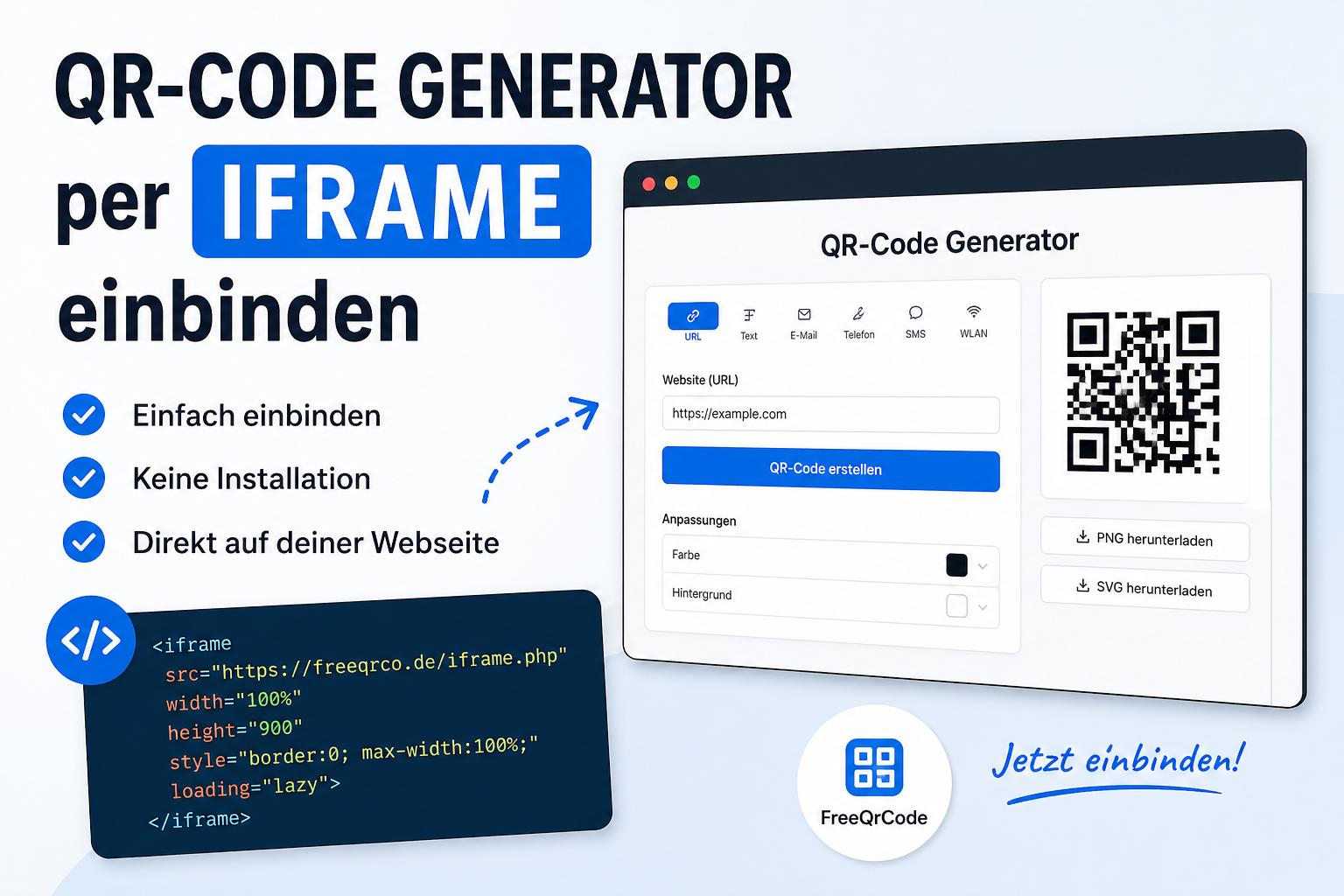
    Ein QR-Code Generator kann für viele Webseiten ein praktisches Zusatzangebot sein. Ob für Agenturen, Unternehmen, Vereine, interne Portale oder eigene Webprojekte: Mit dem iframe von FreeQRCode lässt sich ein vollständiger QR-Code Generator schnell und unkompliziert in die eigene Webseite einbinden.

    Der große Vorteil: Du musst keinen eigenen QR-Code Generator installieren, keine API anbinden und keine zusätzliche Software warten. Der Generator wird einfach über ein iframe eingebunden und kann direkt von deinen Besucherinnen und Besuchern genutzt werden.


    Was ist ein iframe?

    Ein iframe ist ein HTML-Element, mit dem Inhalte einer anderen Webseite innerhalb der eigenen Webseite angezeigt werden können. In diesem Fall wird der QR-Code Generator von FreeQRCode direkt in deine Seite geladen.

    Für die Einbindung reicht ein kurzer HTML-Code. Diesen kannst du zum Beispiel in WordPress, in eine klassische HTML-Seite oder in ein eigenes Webprojekt integrieren.


    Einfacher iframe-Code für den QR-Code Generator

    Die einfachste Variante sieht so aus:

    <iframe
      src="https://freeqrco.de/iframe.php"
      width="100%"
      height="900"
      style="border:0; max-width:100%;"
      loading="lazy">
    </iframe>

    Damit wird der QR-Code Generator mit den Standard-Einstellungen geladen. Die Breite beträgt 100%, sodass sich das iframe an die verfügbare Breite des Inhaltsbereichs anpasst.


    QR-Code Generator auf Deutsch einbinden

    Soll der Generator direkt auf Deutsch angezeigt werden, kann der Parameter lang=de-DE verwendet werden:

    <iframe
      src="https://freeqrco.de/iframe.php?lang=de-DE"
      width="100%"
      height="900"
      style="border:0; max-width:100%;"
      loading="lazy">
    </iframe>

    Diese Variante eignet sich besonders für deutschsprachige Webseiten, Blogs, Portale und Unternehmensseiten.


    QR-Code Generator auf Englisch einbinden

    Für englischsprachige Webseiten kann der Generator mit lang=en geladen werden:

    <iframe
      src="https://freeqrco.de/iframe.php?lang=en"
      width="100%"
      height="900"
      style="border:0; max-width:100%;"
      loading="lazy">
    </iframe>

    Damit kann derselbe QR-Code Generator auch auf internationalen Webseiten verwendet werden.


    Layout auswählen: classic oder vertical

    Der iframe-Generator unterstützt verschiedene Layouts. Über den Parameter layout kann festgelegt werden, wie Formular und QR-Code-Ausgabe dargestellt werden.

    Classic Layout

    Das klassische Layout zeigt das Formular und die QR-Code-Ausgabe nebeneinander. Es eignet sich besonders für breite Inhaltsbereiche, Desktop-Ansichten und Landingpages.

    <iframe
      src="https://freeqrco.de/iframe.php?lang=de-DE&layout=classic"
      width="100%"
      height="900"
      style="border:0; max-width:100%;"
      loading="lazy">
    </iframe>

    Vertical Layout

    Das vertikale Layout stellt die Inhalte untereinander dar. Es eignet sich besonders für schmalere Bereiche, mobile Ansichten oder Webseiten mit engerem Content-Layout.

    <iframe
      src="https://freeqrco.de/iframe.php?lang=de-DE&layout=vertical"
      width="100%"
      height="1100"
      style="border:0; max-width:100%;"
      loading="lazy">
    </iframe>

    Farbe des iframe-Generators anpassen

    Zusätzlich kann die Hauptfarbe des Generators über die URL angepasst werden. Dafür wird der Parameter color_primary verwendet. Der Farbwert wird als Hex-Code ohne Rautezeichen angegeben.

    Beispiel mit Dunkelblau:

    <iframe
      src="https://freeqrco.de/iframe.php?lang=de-DE&color_primary=00008B"
      width="100%"
      height="900"
      style="border:0; max-width:100%;"
      loading="lazy">
    </iframe>

    Weitere mögliche Farbwerte:

    https://freeqrco.de/iframe.php?color_primary=000000
    https://freeqrco.de/iframe.php?color_primary=0066CC
    https://freeqrco.de/iframe.php?color_primary=198754
    https://freeqrco.de/iframe.php?color_primary=DC3545

    So lässt sich der QR-Code Generator besser an das Design der eigenen Webseite anpassen.


    Alle Funktionen kombiniert

    Sprache, Layout und Farbe können gemeinsam verwendet werden. So entsteht eine individuell angepasste iframe-URL:

    <iframe
      src="https://freeqrco.de/iframe.php?lang=de-DE&layout=classic&color_primary=00008B"
      width="100%"
      height="900"
      style="border:0; max-width:100%;"
      loading="lazy">
    </iframe>

    Oder mit vertikalem Layout:

    <iframe
      src="https://freeqrco.de/iframe.php?lang=de-DE&layout=vertical&color_primary=00008B"
      width="100%"
      height="1100"
      style="border:0; max-width:100%;"
      loading="lazy">
    </iframe>

    Verfügbare URL-Parameter

    ParameterBeispielFunktion
    langde-DE, enLegt die Sprache des Generators fest.
    layoutclassic, verticalLegt die Darstellung des Generators fest.
    color_primary00008BLegt die Hauptfarbe des Generators fest.

    Einbindung in WordPress

    In WordPress kann der iframe-Code sehr einfach eingefügt werden. Du benötigst dafür kein zusätzliches Plugin.

    1. WordPress-Seite oder Beitrag öffnen
    2. Neuen Block hinzufügen
    3. Block Individuelles HTML auswählen
    4. iframe-Code einfügen
    5. Beitrag speichern oder veröffentlichen

    Empfohlener WordPress-Code:

    <iframe
      src="https://freeqrco.de/iframe.php?lang=de-DE&layout=classic&color_primary=00008B"
      width="100%"
      height="900"
      style="border:0; max-width:100%;"
      loading="lazy">
    </iframe>

    Warum funktioniert height=“100%“ beim iframe oft nicht?

    Viele versuchen, ein iframe mit height="100%" einzubinden. Das funktioniert jedoch oft nicht wie erwartet. Der Grund ist, dass sich 100% immer auf die Höhe des Elternelements bezieht. Wenn dieses Elternelement keine feste Höhe hat, kann der Browser die iframe-Höhe nicht korrekt berechnen.

    Deshalb ist für diese Einbindung eine feste Höhe empfehlenswert. Für das klassische Layout sind meist 900 bis 1000 Pixel sinnvoll. Für das vertikale Layout können 1100 bis 1300 Pixel besser geeignet sein.


    Vorteile der iframe-Einbindung

    • Keine eigene Installation notwendig
    • Keine API-Anbindung erforderlich
    • Schnell in WordPress, HTML-Seiten und Webprojekte integrierbar
    • Sprache per URL-Parameter wählbar
    • Layout per URL-Parameter wählbar
    • Farbe individuell anpassbar
    • Responsive Breite durch width="100%"
    • Ideal für Agenturen, Portale, Unternehmensseiten und Kundenprojekte

    Für welche Webseiten eignet sich der QR-Code iframe?

    Die iframe-Einbindung eignet sich für viele unterschiedliche Einsatzbereiche. Besonders praktisch ist sie für Webseiten, die ihren Besucherinnen und Besuchern ein nützliches Zusatzwerkzeug anbieten möchten.

    • Agentur-Webseiten
    • Marketing- und SEO-Portale
    • Unternehmenswebseiten
    • Vereinswebseiten
    • Schul- und Bildungsportale
    • Interne Firmenportale
    • WordPress-Blogs
    • Kundenbereiche und Service-Seiten

    Komplettes HTML-Beispiel

    Hier ist ein vollständiges Beispiel für eine einfache HTML-Seite mit Header, Content-Bereich, iframe und Footer:

    <!doctype html>
    <html lang="de">
    <head>
      <meta charset="utf-8">
      <meta name="viewport" content="width=device-width, initial-scale=1">
      <title>QR-Code Generator einbinden</title>
      <meta name="description" content="QR-Code Generator per iframe in die eigene Webseite einbinden.">
    
      <style>
        body {
          margin: 0;
          font-family: Arial, sans-serif;
          background: #f4f6f8;
          color: #222;
        }
    
        header {
          background: #00008B;
          color: #fff;
          padding: 40px 20px;
          text-align: center;
        }
    
        header h1 {
          margin: 0 0 10px;
          font-size: 32px;
        }
    
        header p {
          margin: 0;
          font-size: 18px;
        }
    
        main {
          max-width: 1200px;
          margin: 0 auto;
          padding: 40px 20px;
          background: #fff;
        }
    
        .intro {
          max-width: 800px;
          margin: 0 auto 30px;
          text-align: center;
          font-size: 18px;
          line-height: 1.6;
        }
    
        iframe {
          width: 100%;
          max-width: 100%;
          border: 0;
          display: block;
        }
    
        footer {
          background: #111;
          color: #fff;
          padding: 25px 20px;
          text-align: center;
        }
      </style>
    </head>
    <body>
    
      <header>
        <h1>Kostenloser QR-Code Generator</h1>
        <p>Erstelle QR-Codes direkt auf dieser Webseite.</p>
      </header>
    
      <main>
        <div class="intro">
          <p>
            Nutze den integrierten QR-Code Generator, um schnell und einfach QR-Codes für Links,
            Texte, Kontaktdaten und weitere Inhalte zu erstellen.
          </p>
        </div>
    
        <iframe
          src="https://freeqrco.de/iframe.php?lang=de-DE&layout=classic&color_primary=00008B"
          height="900"
          loading="lazy">
        </iframe>
      </main>
    
      <footer>
        <p>Powered by FreeQRCode</p>
      </footer>
    
    </body>
    </html>

    Direkt testen

    Du kannst den QR-Code Generator direkt im Browser testen:

    QR-Code Generator im iframe öffnen


    Fazit

    Mit dem FreeQRCode iframe lässt sich ein vollständiger QR-Code Generator sehr einfach in die eigene Webseite einbinden. Die Integration funktioniert mit wenigen Zeilen HTML und kann flexibel angepasst werden.

    Durch die URL-Parameter für Sprache, Layout und Farbe kann der Generator an unterschiedliche Webseiten und Designs angepasst werden. Für WordPress, klassische HTML-Seiten, Kundenportale und Agenturprojekte ist die iframe-Lösung eine einfache und praktische Möglichkeit, einen QR-Code Generator direkt bereitzustellen.
  • Wie erstelle ich einen kostenlosen dynamischen QR-Code?

    Wie erstelle ich einen kostenlosen dynamischen QR-Code?

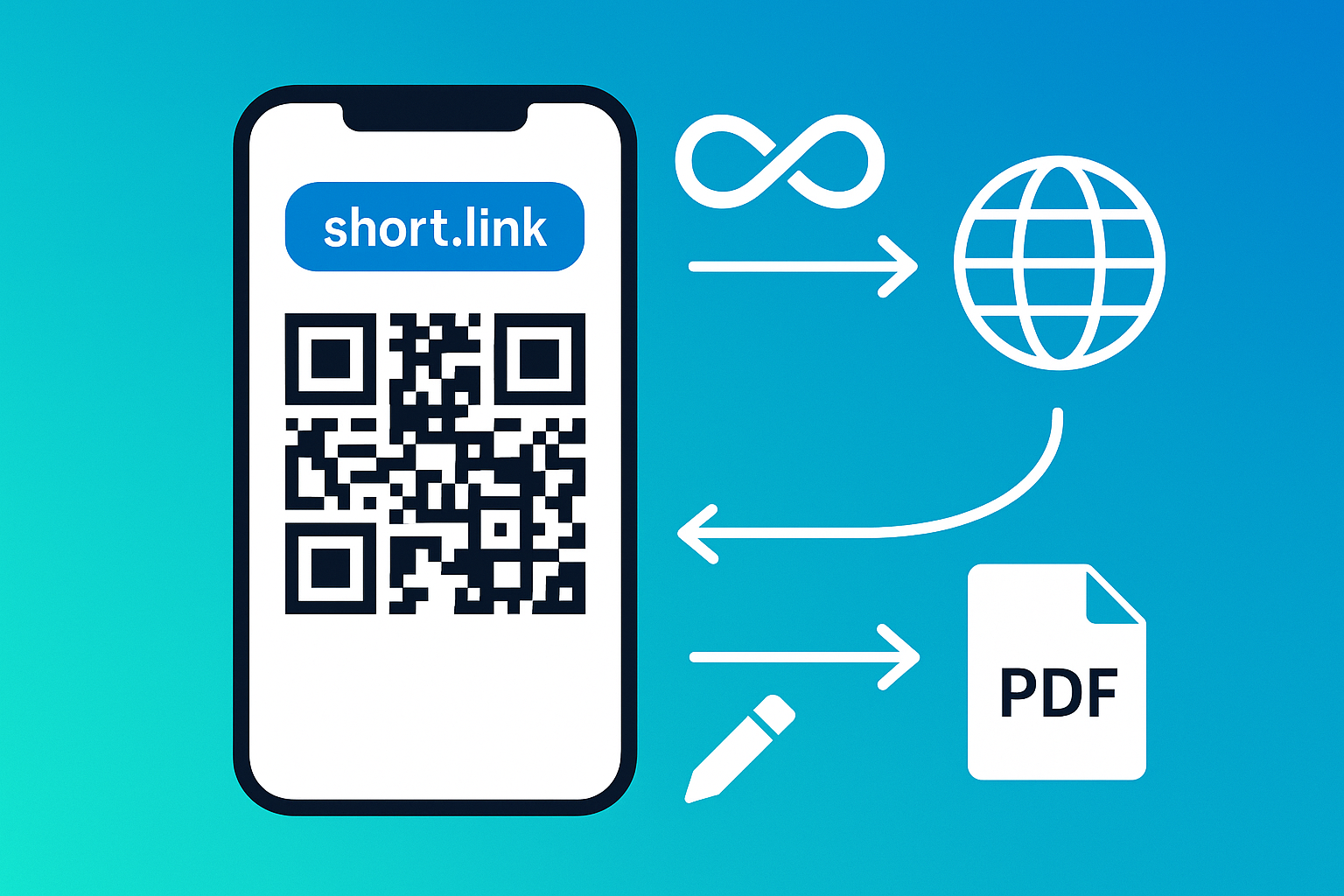
    Ein „dynamischer“ QR-Code ist eigentlich nur ein statischer QR-Code, der auf eine Zwischen-URL zeigt. Diese Zwischen-URL leitest du jeweils auf dein aktuelles Ziel weiter – und genau diese Weiterleitung änderst du später nach Bedarf. Das geht kostenlos mit einem Short-URL-Dienst, der die Ziel-Adresse nachträglich editierbar macht – oder mit einer eigenen Kurzdomain + einfachem Redirect. Hier bekommst du Schritt-für-Schritt-Anleitung, Varianten, Vor-/Nachteile, DSGVO-Hinweise und einen Praxis-Check.


    1) Dynamisch vs. statisch – was heißt das?

    • Statischer QR-Code: Die Ziel-Info (z. B. https://deine-seite.de/speisekarte) steht direkt im Code. Der Code ist dauerhaft, aber nicht änderbar.
    • Dynamischer QR-Code: Der Code enthält nicht die finale URL, sondern einen Kurzlink/Proxy (z. B. https://kurz.li/meins). Dieser Kurzlink leitet weiter – und genau diese Weiterleitung kannst du später ändern (neue Landingpage, neue PDF-Version, neue Kampagne).

    Kostenlos „dynamisch“ wird es, wenn du die Verwaltung der Zwischen-URL ohne Abo hinbekommst – z. B. über einen Short-URL-Dienst mit editierbarer Destination oder über eigene Infrastruktur (htaccess, Cloudflare, Netlify, YOURLS u. ä.).


    2) Variante A – Der Short-URL-Trick (ohne eigene Domain)

    Ziel: Du erzeugst einmalig einen Kurzlink, den du später ändern kannst. Diesen Kurzlink kodierst du in deinen QR-Code.

    So geht’s (generisches Vorgehen)

    1. Short-URL-Service wählen, der mindestens Folgendes kann:
      • Ziel-URL nachträglich ändern (wichtig!)
      • Dauerhafte Links (kein Ablaufdatum, keine harten Scan-Limits)
      • HTTPSsaubere Weiterleitungen (301/302)
      • Optional: Basis-Statistiken (Klicks), UTM-Parameter
    2. Kurzlink anlegen, z. B. https://short.example/menue.
      Trage vorerst dein aktuelles Ziel ein (z. B. https://deinrestaurant.de/speisekarte-oktober.pdf).
    3. QR-Code erzeugen mit der Kurz-URL:
      • Inhalt: https://short.example/menue
      • Hoher Kontrast (dunkel auf hell), Quiet Zone ≥ 4 Module
      • Export: SVG für Druck, PNG fürs Web
    4. Testen mit 2–3 Geräten (iOS/Android), aus verschiedenen Abständen.
    5. Ziel später anpassen: Wenn sich etwas ändert (z. B. neue PDF), editierst du beim Short-URL-Dienst einfach die Destination – der bereits gedruckte QR-Code bleibt gültig.

    Vorteile:

    • Schnell & wirklich kostenlos, wenn der Dienst die Edit-Funktion gratis anbietet
    • Oft einfache Statistiken inklusive
    • Kein Hosting nötig

    Nachteile:

    • Abhängigkeit vom Anbieter (Verfügbarkeit, Policy-Änderungen)
    • Manchmal Login-Pflicht oder Limits (z. B. Anzahl editierbarer Links)
    • Branding der Domain (nicht „deinname.de“, sondern short.example)

    Praxis-Tipp: Wähle, wenn möglich, einen Dienst mit benutzerdefiniertem Slug (z. B. /menue statt /a1b2c3). Das ist merkbar und sieht besser auf Plakaten aus.


    3) Variante B – Eigene Kurzdomain (kostenlos mit Bordmitteln)

    Du willst unabhängig sein? Nimm eine eigene kurze Domain (z. B. dein.li) und setze einen einzigen Redirect-Endpunkt, den du jederzeit änderst.

    Optionen ohne Abo

    • .htaccess (Apache)
      Auf deinem Webspace eine Datei /.htaccess mit z. B.:RewriteEngine On RewriteRule ^go$ https://deineseite.de/aktuelles-ziel [R=302,L] Dein QR zeigt auf https://dein.li/go. Willst du später ein anderes Ziel? URL anpassen, fertig.
    • Cloudflare (kostenloser Plan)
      Rules oder Workers verwenden, um dein.li/go auf ein neues Ziel zu leiten. Editierst du die Regel, ist der QR „dynamisch“.
    • Netlify / Vercel
      Statisches Projekt deployen und per Redirects (z. B. _redirects-Datei) /<slug> auf dein Ziel leiten. Änderungen einfach neu deployen.
    • YOURLS (Self-Hosted, Open Source)
      Eigenes, schlankes Kurzlink-System. Erstellen, Ziel später editieren, Statistiken inklusive.

    Vorteile:

    • Volle Kontrolleeigene Branding-Domain
    • Keine Abhängigkeit von fremden Limits
    • Leichtgewichtig: ein einziger Slug reicht

    Nachteile:

    • Minimaler Setup-Aufwand (Domain, DNS, Webspace/Service)
    • Du bist selbst für Verfügbarkeit verantwortlich

    Tipp: Nutze 302 (temporär), solange du noch testest. Erst bei finaler, langfristiger Ziel-Adresse auf 301(permanent) umstellen, damit Caches korrekt greifen.


    4) Schritt-für-Schritt-Checkliste (beide Varianten)

    1. Ziel definieren: Was soll der QR aktuell öffnen? (URL, PDF, Kampagne)
    2. Zwischen-URL anlegen:
      • Variante A: Kurzlink bei einem Dienst mit editierbarer Destination
      • Variante B: Eigene Kurzdomain + Redirect (htaccess/Cloudflare/Netlify/YOURLS)
    3. Sprechenden Slug wählen: …/menue…/aktion…/prospekt
    4. QR-Code generieren (z. B. mit FreeQRco.de):
      • Inhalt = Kurz-/Zwischen-URL
      • Kontrast hoch, Quiet Zone ≥ 4 Module
      • SVG für Druck, PNG fürs Web
    5. Praxistest: mind. 2–3 Geräte, verschiedene Abstände & Licht
    6. Tracking optional: UTM-Parameter an der finalen Ziel-URL setzen (nicht am Kurzlink selbst, damit du sie bei Zielwechseln frei variieren kannst).
    7. Versionierung: Für PDFs ggf. prospekt_2025-10.pdf – du behältst Historie, änderst nur den Redirect.
    8. Dokumentieren: Notiere, wo die Zwischen-URL hinterlegt ist (Login, Worker, htaccess), damit du sie später schnell findest.

    5) Performance, SEO & Tracking

    • Weiterleitungstyp: 302 für wechselnde Ziele während Kampagnen; 301 erst, wenn „final“.
    • Kaskaden vermeiden: Eine Weiterleitung reicht. Mehrere Sprünge (Shortener → Tracking → CMS-Redirect) kosten Zeit.
    • UTM-Parameter am Ziel setzen (?utm_source=qr&utm_medium=flyer&utm_campaign=herbst).
    • Analytics: Short-URL-Dienste liefern oft rudimentäre Klickzahlen; die verlässlichsten Metriken bekommst du in deinem Web-Analytics (z. B. Plausible, Matomo, GA4).

    6) Recht & Datenschutz (DSGVO)

    • Der QR-Code ist nur ein Bild. Datenschutzrelevant sind die verlinkten Inhalte und dein Tracking.
    • Impressum/Datenschutz auf der Zielseite bereitstellen.
    • Wenn du trackst, ggf. Einwilligungen einholen (je nach Tool/Land).
    • Bei externen Shortenern: Achte auf Sitz/Land, Speicherdauer, Logs.
    • WLAN-QRs: SSID/Passwort korrekt; sensible Daten nicht unnötig offenlegen.

    7) Häufige Fehler – und wie du sie vermeidest

    • Shortener ohne Edit-Funktion gewählt: Prüfe vorab, ob sich die Destination ändern lässt.
    • Schwacher Kontrast / fehlende Quiet Zone: Scanner scheitern. Immer dunkel auf hell + 4 Module Rand.
    • Zu kleiner Code im Druck: Visitenkarte ≥ 2 cm, A4-Flyer ≥ 3–4 cm, Plakat: SVG + 10×-Regel (Abstand ≈ 10× Kantenlänge).
    • Redirect-Kaskaden: Halte es einfach (eine Weiterleitung).
    • Kein Lasttest: Vor dem Druck mit mehreren Geräten testen – auch unter schlechtem Licht.

    8) Praxisbeispiel: Restaurant-Speisekarte

    1. Kurzlink https://dein.li/menue (editierbar) anlegen.
    2. Ziel zuerst: https://deinrestaurant.de/menue-herbst.pdf.
    3. QR-Code mit https://dein.li/menue erzeugen (SVG/PNG).
    4. Druck auf Tischaufsteller/Flyer.
    5. Im Winter nur die Weiterleitung anpassen auf …/menue-winter.pdf.
    6. Alte Drucksachen bleiben weiter nutzbar – null Zusatzkosten.

    9) Fazit

    Ein kostenloser dynamischer QR-Code ist absolut machbar – dank des Short-URL-Tricks oder einer eigenen Kurzdomain. Du kodierst immer denselben Zwischen-Link in den QR-Code und änderst nur die Weiterleitung. So sparst du Druckkosten, bleibst flexibel in Kampagnen und behältst die Kontrolle über Ziele & Tracking – ohne Abo, ohne Wasserzeichen.

    Nimm mit:

    • Wähle einen Dienst mit editierbarer Destination oder nutze eigene Redirects.
    • Exportiere SVG für Druck, PNG fürs Web.
    • Teste real auf mehreren Geräten.
    • Denke an DSGVO und halte Redirect-Ketten kurz.
  • Sind QR-Codes kostenpflichtig?

    Sind QR-Codes kostenpflichtig?

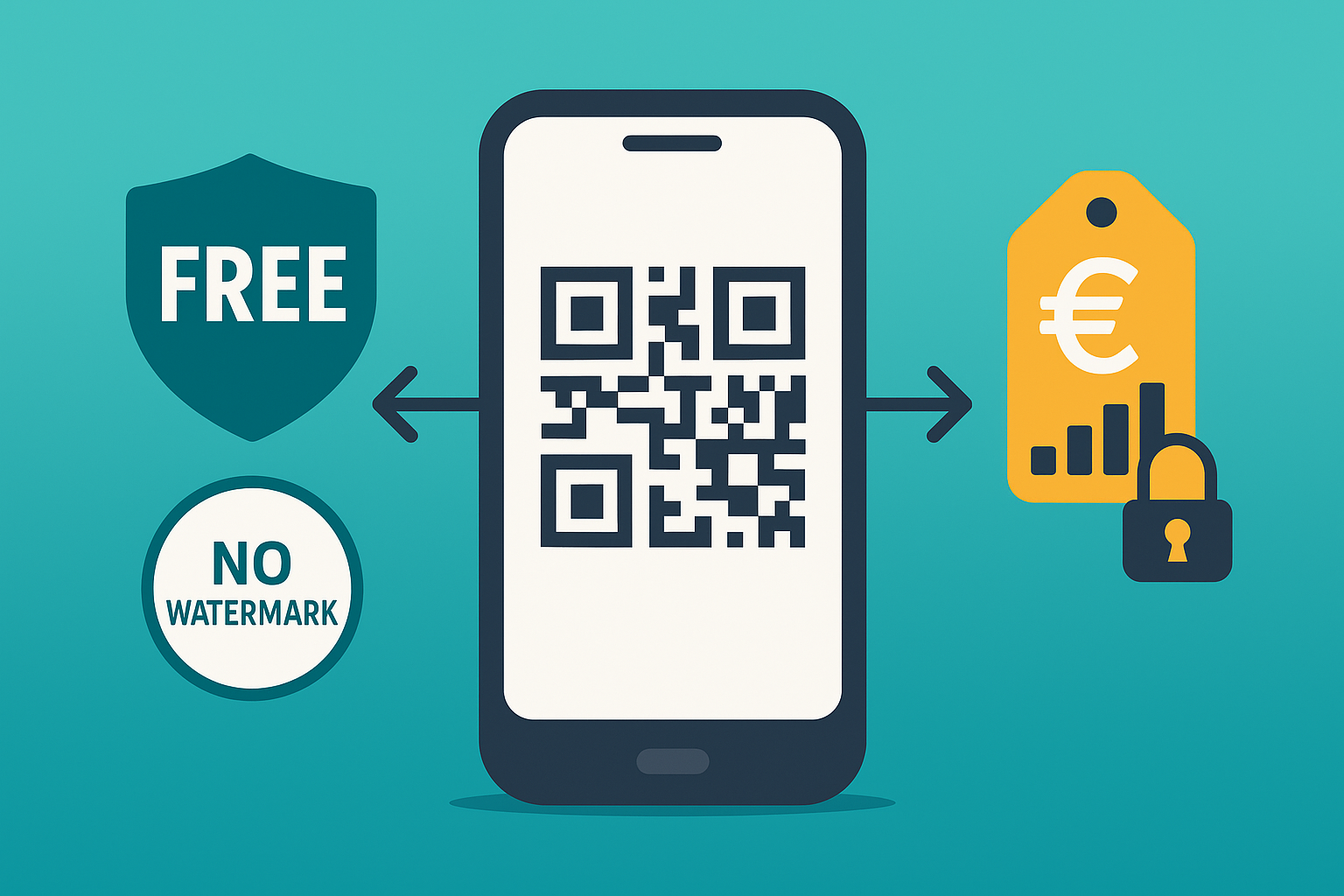
    Kurzantwort: Ein statischer QR-Code ist in der Regel kostenlos – ohne Ablaufdatum, ohne Scan-Limit und ohne Wasserzeichen, wenn du einen seriösen Generator nutzt (z. B. FreeQRco.de). Kosten entstehen meist erst bei dynamischen QR-Codes und Zusatzfunktionen wie Statistiken, Kurzlinks, API oder Team-Features. In diesem Artikel erfährst du, wo wirklich Gebühren lauern, wie du QR-Codes dauerhaft gratis nutzt und welche Fälle ein Upgrade sinnvoll machen.


    1) Was bedeutet „kostenpflichtig“ bei QR-Codes?

    Ein QR-Code ist zunächst nur ein Bild, das Informationen (z. B. eine URL) speichert. Das Erzeugen eines statischen Codes benötigt keine dauerhafte Serverlogik – daher bieten viele seriöse Generatoren diese Funktion kostenlos an. „Kostenpflichtig“ wird es, wenn du Services nutzt, die laufende Infrastruktur oder Support erfordern, etwa:

    • Dynamische QR-Codes (Weiterleitung/Kurzlink, Ziel später änderbar)
    • Scan-Statistiken & Tracking (Auswertung nach Ort, Gerät, Zeit)
    • Bulk-Erstellung & API (tausende Codes automatisiert)
    • Team-/Workspace-Funktionen (Rollen, Freigaben)
    • Branding/White-Label (eigene Domain, eigenes Design)
    • Kampagnen-Tools (A/B-Tests, UTM-Parameter-Vorlagen)

    Merke: Für einfache Use-Cases (Speisekarte, Visitenkarte, Flyer, Plakat, Verpackung) sind statische QR-Codes völlig ausreichend – und kostenfrei.


    2) Statisch vs. dynamisch: Kosten & Nutzen im Vergleich

    KriteriumStatisch (kostenlos)Dynamisch (meist kostenpflichtig)
    Ziel nachträglich änderbar
    Scan-Statistiken
    Infrastrukturbedarfsehr geringhoch (Weiterleitung/Server)
    Scan-Limit/Ablaufdatumkein Limit, kein Ablaufje nach Tarif
    Performancedirekt, ohne Umwegminimale Umleitung
    Typische NutzungDruckprodukte, Packaging, permanente LinksKampagnen, häufiges Umtaggen, A/B-Tests

    Fazit: Starte mit statischen QR-Codes (gratis). Wenn du später TrackingÄnderbarkeit oder Automatisierung brauchst, lohnt ein dynamisches Upgrade.


    3) Woran erkenne ich wirklich kostenlose Angebote?

    Viele Seiten werben mit „free“, verstecken aber WasserzeichenTestlimits oder Account-Zwang. Prüfe:

    1. Kein Login notwendig für Basis-Funktionen.
    2. Keine Wasserzeichen oder Branding im QR-Bild.
    3. Unbegrenzte Scans ohne Ablaufdatum (für statische Codes).
    4. Export als PNG & SVG (vektorbasiert für Druck).
    5. Transparente Preisseite für optionale Pro-Features.
    6. DSGVO-Achtsamkeit und HTTPS.

    Wenn alle Punkte erfüllt sind, kannst du von dauerhaft kostenlos ausgehen.


    4) Häufige Kostenfallen – und wie du sie vermeidest

    • „Gratis“ mit Wasserzeichen: Drucktauglichkeit leidet; wähle einen Generator ohne Branding.
    • Testzeitraum/Scan-Caps: Nach X Tagen oder Y Scans wird die Ziel-URL gesperrt – das ist nicht dauerhaft kostenlos.
    • Zwangsregistrierung: Nicht per se schlecht, aber unnötig, wenn du nur statische Codes willst.
    • Aufwendige Designs: Logo-Einbettung, Pixel-Formen, Farbverläufe – oft nur in Bezahlplänen; zudem kann die Lesbarkeit leiden.

    Pro-Tipp: Für Druck und maximale Kompatibilität immer hohen KontrastQuiet Zone (weißer Rand ≥ 4 Module) und SVG-Export nutzen.


    5) Praxis: So nutzt du QR-Codes komplett kostenlos

    1. Datentyp wählen: URL, Text, E-Mail, SMS, Telefon, WLANvCard.
    2. Inhalt eintragen: Kurz und präzise; URL immer mit https://.
    3. QR-Code generieren: Vorschau prüfen, Kontrast sicherstellen.
    4. Export: PNG fürs Web/Office, SVG für gestochen scharfen Druck.
    5. Testen: Mit 2–3 Geräten scannen (iOS/Android), Distanz variieren.
    6. Einbinden: In WordPress Medien hochladen, Alt-Text setzen, Bild platzieren.

    Damit bleibst du bei 0 € – ohne Abo, ohne Limits.


    6) Wann lohnen sich kostenpflichtige Features?

    • Marketing-Controlling: Du willst wissen, wie oft und wo gescannt wurde → Statistiken.
    • Kampagnenwechsel: Plakate bleiben hängen, Landingpage ändert sich → dynamisch.
    • Produktkataloge & Seriennummern: Tausende Labels → Bulk/API.
    • Corporate Branding: Eigene Domain, Whitelabel-Shortlinks → Branding/White-Label.
    • Teamwork: Rechte/Rollen, Freigaben → Team-Funktionen.

    Hier zahlen sich Pro-Tarife durch ZeiteinsparungFlexibilität und Messbarkeit aus.


    7) Recht & Datenschutz: Kostenlos, aber verantwortungsvoll

    • Der QR-Code selbst trackt nicht – DSGVO-relevant ist die Zielseite (Cookies, Analytics, Formulare).
    • Impressum/Datenschutz auf verlinkten Seiten beachten (je nach Land).
    • Urheberrechte prüfen: Verlinke nur Inhalte, an denen du Rechte hast.
    • Sicherheit: Bei WLAN-Codes stimmen SSID, Verschlüsselung (WPA/WPA2/WPA3) und Passwort exakt.

    8) Beispiele: Kostenlos sinnvoll einsetzen

    • Gastronomie: Speisekarte, Reservierung, Google-Maps-Standort.
    • Events: Programm-PDF, Ticket-Hinweise, Kalender-Eintrag.
    • Einzelhandel/Packaging: Produktdetails, Pflegeanleitungen, Garantieseiten.
    • Dienstleister: Kontakt, WhatsApp-Chat, Bewertungslink.
    • Bildung/Vereine: Material-Downloads, Spenden, Anmeldungen.

    Für all das reichen statische QR-Codes – kostenfrei und dauerhaft.


    9) FAQ – kurz & knackig

    Sind QR-Codes grundsätzlich kostenpflichtig?
    Nein. Statische QR-Codes sind in der Regel kostenlos – ohne Scan-Limit und ohne Ablaufdatum.

    Wofür zahle ich dann?
    Für dynamische Funktionen (Ziel änderbar, Statistik), Bulk/APIBranding und Team-Features.

    Gibt es versteckte Kosten?
    Bei manchen Anbietern: Ja (Wasserzeichen, Test-Limits, Login-Zwang). Achte auf transparente Angaben.

    Welches Format ist gratis & drucktauglich?
    Viele kostenlose Generatoren bieten PNG und SVG. Für Druck: SVG bevorzugen.


    Fazit

    QR-Codes sind nicht per se kostenpflichtig. Wer statische QR-Codes nutzt, kann dauerhaft gratis arbeiten – ideal für 80 % aller Anwendungsfälle. Kosten entstehen nur, wenn du dynamische Extras wie Statistiken, Zieländerungen, APIoder White-Label brauchst. Prüfe Angebote auf Wasserzeichen, Limits und Transparenz. So behältst du die volle Kontrolle über Budget und Qualität.

    Jetzt gratis starten: Erzeuge deinen statischen QR-Code in Sekunden, exportiere als SVG/PNG – und teste mit mehreren Geräten. Einfach, schnell, ohne Abo.