Schlagwort: qr code drucken

  • FreeQRco.de Browser Add-on für Chrome & Firefox: QR-Codes direkt im Browser erstellen

    FreeQRco.de Browser Add-on für Chrome & Firefox: QR-Codes direkt im Browser erstellen

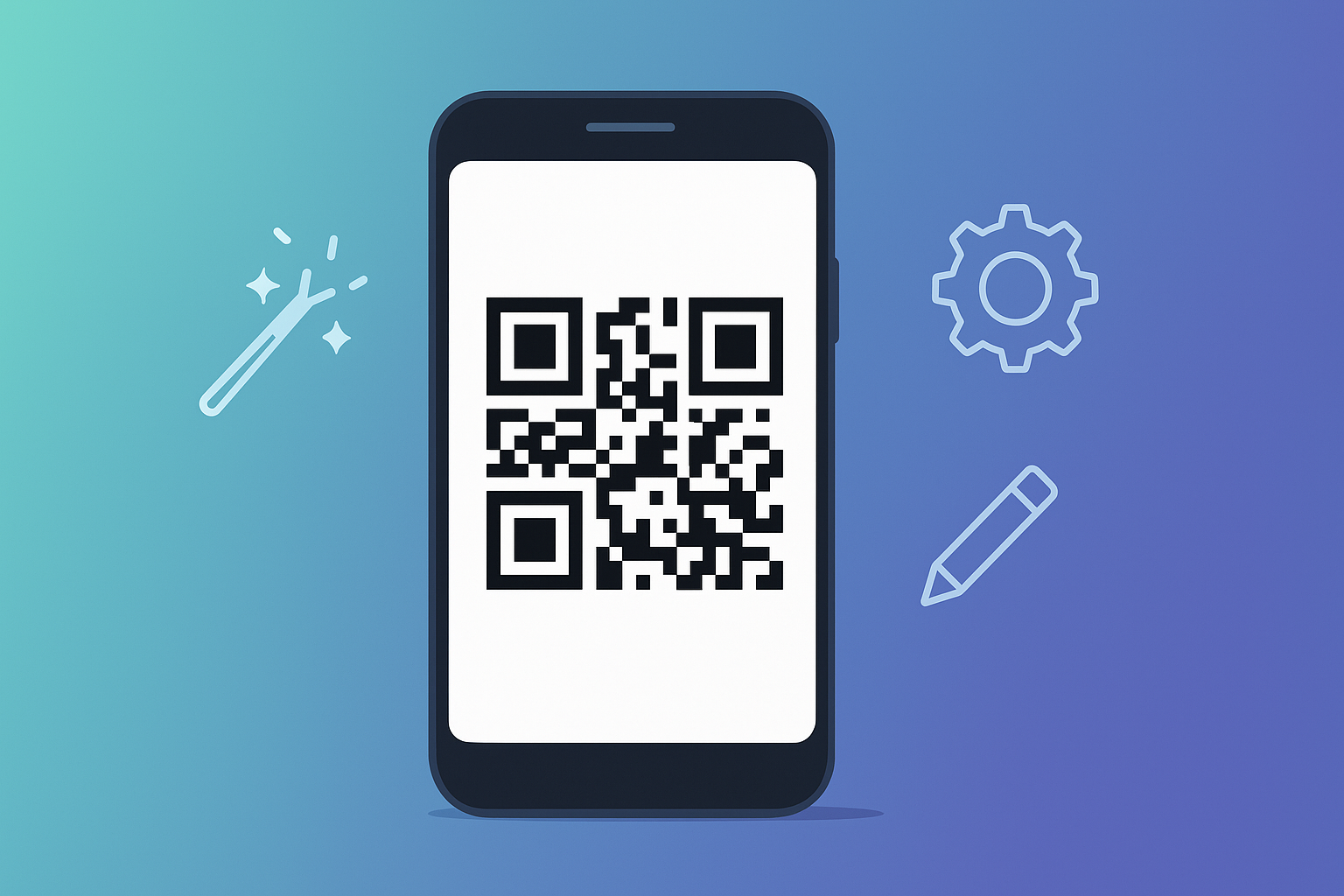
    Mit dem FreeQRco.de Browser Add-on (für Google Chrome und Mozilla Firefox) erstellst du QR-Codes ohne Umwege– direkt aus dem aktuellen Tab heraus. Ob du eine URL, markierten TextTelefonnummernE-Mail-Links oder PDFsverlinken willst: Ein Klick genügt und du bekommst einen sauberen, drucktauglichen QR-Code – wie von FreeQRco.de gewohnt ohne Wasserzeichenohne Registrierung und auf Wunsch als PNG oder SVG.


    Was das Add-on kann

    • 1-Klick-QR für die aktuelle Seite
      Ein Button in der Toolbar erzeugt sofort einen QR-Code für die gerade geöffnete URL.
    • Kontextmenü-Magie
      Rechtsklick auf markierten TextLinkBild oder E-Mail-Adresse → „QR-Code mit FreeQRco.de“ – fertig.
    • Export als PNG & SVG
      PNG fürs Web/Office, SVG für messerscharfen Druck (Visitenkarten, Flyer, Plakate).
    • Größen & Quiet-Zone
      Vordefinierte Größen (z. B. 600 px, 1200 px) und sichere Quiet-Zone (weißer Rand) für zuverlässiges Scannen.
    • Farben (kontraststark)
      Dunkel-auf-hell Presets, optional eigene Akzentfarbe – mit Scan-Check.
    • Schnell-Shortcuts
      (Optional) Tastaturkürzel, z. B. Alt+Q zum Öffnen des Generators.
    • Datensparsam & lokal
      Statische QR-Codes werden lokal aus deinen Eingaben erzeugt; keine Account-Pflicht, kein Tracking des QR-Bildes.

    Typische Anwendungsfälle

    • Gastronomie & Handel: Speisekarten-Seiten, Produktlinks, Bewertungsseiten direkt in QR umwandeln.
    • Bildung & Teams: Lernmaterialien, Kursseiten, Cloud-Ordner während Calls schnell per QR teilen.
    • Marketing & Events: Kampagnen-Landingpages, Ticket-/Programm-Seiten, Social-Profile.
    • Support & IT: Wissensartikel, Geräte-Portale, interne Tools ohne Tippen auf Mobilgeräten öffnen.

    Installation

    Google Chrome (Chromium-Browser inkl. Edge/Brave)

    1. Öffne den Chrome Web Store.
    2. Suche nach „FreeQRco.de“ oder „FreeQRco.de QR Code“.
    3. Klicke auf „Hinzufügen“ und bestätige.
    4. Pinne das FreeQRco.de-Icon in der Toolbar für Schnellzugriff.

    Mozilla Firefox

    1. Öffne addons.mozilla.org (Firefox Add-ons).
    2. Suche nach „FreeQRco.de“.
    3. „Zu Firefox hinzufügen“ → Berechtigungen bestätigen.
    4. FreeQRco.de-Icon in die Symbolleiste ziehen (Anpassen), falls nicht sichtbar.

    Tipp: Nach der Installation einmal die Optionen öffnen und Standard-Export (PNG oder SVG) sowie die Standardgrößefestlegen.


    So erzeugst du in 5 Sekunden einen QR-Code

    1. Seite öffnen, die du teilen möchtest.
    2. Auf das FreeQRco.de-Icon klicken (oder Kontextmenü → „QR-Code…“).
    3. Vorschau prüfen (Kontrast/Quiet-Zone).
    4. Download: PNG für Web oder SVG für Druck.
    5. Testen mit Smartphone-Kamera (iOS/Android) – fertig!

    Best Practices für perfekte Scan-Raten

    • Kontrast ist König: Dunkler Code auf sehr hellem Hintergrund (z. B. Schwarz/Weiß).
    • Quiet-Zone ≥ 4 Module: Der weiße Rand um den Code ist Pflicht.
    • 10×-Regel für die Größe: Kantenlänge ≈ Betrachtungsabstand ÷ 10 (bei 1 m Abstand → ~10 cm Codekante).
    • SVG für Print: Für Flyer/Plakate immer SVG nutzen, PNG eher für Office/Social.
    • Weiterleitungsketten vermeiden: Ideal ist eine Weiterleitung (falls du Kurzlinks nutzt).

    Datenschutz & Berechtigungen

    • Keine Registrierung, keine Konto-Bindung.
    • Das Add-on benötigt Zugriff auf die aktive Tab-URL, um daraus den QR-Code zu generieren.
    • Statische QR-Codes werden ohne serverseitige Speicherung erzeugt.
    • Datenschutzrelevant ist die Zielseite, auf die der QR verweist (Impressum/Cookies beachten).

    Dynamische QR-Codes? Kurzlink-Trick

    Du willst das Ziel später ändern? Erzeuge mit einem Short-URL-Dienst (z. B. QRump.com) einen Kurzlink, kodier diesen in den QR-Code und ändere bei Bedarf nur die Weiterleitung. So bleibt dein gedruckter QR „dynamisch“, ganz ohne Abo.


    Fehlerbehebung (Quick-Fixes)

    • QR scannt schlecht?
      Kontrast erhöhen, Quiet-Zone vergrößern, Code größer exportieren (z. B. 1200 px) oder SVG nutzen.
    • Smartphone fokussiert nicht?
      Mehr Licht, geringere Distanz, Kameralinse reinigen; bei glänzenden Oberflächen mattes Material wählen.
    • PNG unscharf im Druck?
      PNG in Endgröße ≥ 300 ppi oder auf SVG wechseln.
    • URL zu lang?
      Kurzlink verwenden, damit der Code weniger dicht wird.

    Roadmap (Ausblick)

    • Batch-Erzeugung (mehrere QR-Codes hintereinander)
    • vCard/WLAN-Dialoge direkt im Add-on
    • Team-Presets und geteilte Farbschemata

    Fazit

    Mit dem FreeQRco.de Browser Add-on für Chrome & Firefox wandelst du jede Webseite oder markierte URL in Sekunden in einen sauberen, wasserzeichenfreien QR-Code um – ideal für Gastronomie, Handel, Bildung und Marketing. PNG für schnelle Online-Nutzung, SVG für professionelle Drucke – ganz im Sinne von FreeQRco.de: einfach, schnell, kostenlos.

    Jetzt ausprobieren: Add-on installieren → Seite öffnen → FreeQRco.de-Icon klicken → QR herunterladen.
  • QR-Code Größen & Druck: Die ultimative Praxisformel

    QR-Code Größen & Druck: Die ultimative Praxisformel

    Wer QR-Codes auf Visitenkarten, Flyern, Plakaten, Verpackungen oder Tischaufstellern nutzt, stellt sich immer dieselbe Frage: Wie groß muss der Code sein, damit er zuverlässig scannt – und wie bereite ich die Druckdatei richtig vor?
    Hier ist die kompakte Praxisformel, plus konkrete Tabellenwerte, Material-Tipps, Checklisten und Fehlerbehebung – sofort anwendbar für Designer:innen, Druckereien und Gastronomie/Einzelhandel.


    Die 3 goldenen Regeln

    1. Abstandsregel („10×-Regel“)

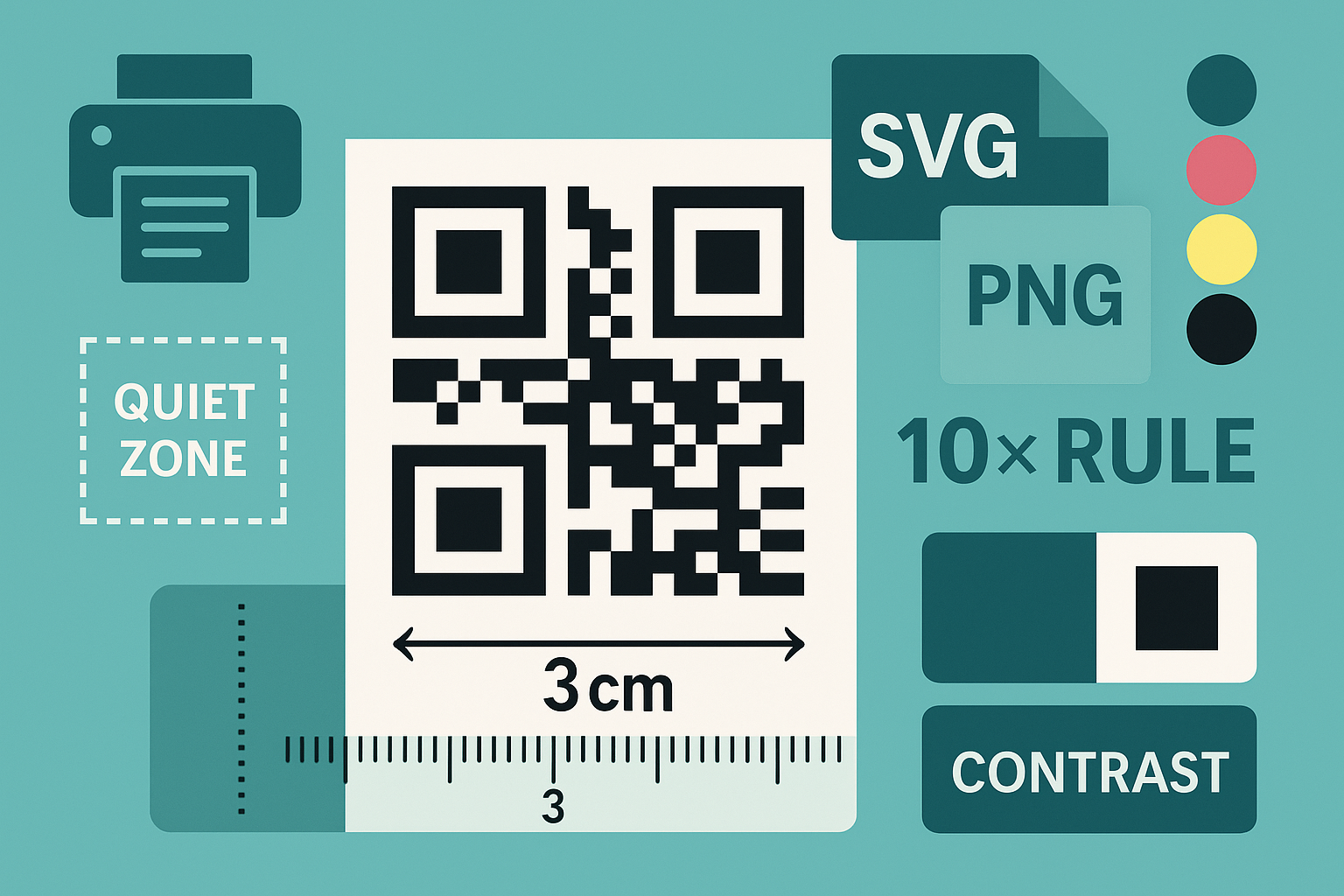
    Kantenlänge des QR-Codes ≈ Betrachtungsabstand ÷ 10
    Steht der Code typischerweise 60 cm entfernt, sollte er mindestens ~6 cm Kantenlänge haben. Für hohe Sicherheit (ungeübte Nutzer, schwaches Licht) plane +20–30 % Reserve ein.

    1. Quiet Zone (Sicherheitsrand)

    Rund um den Code muss ein weißer Rand von mindestens 4 Modulen (Quadrate) frei bleiben.
    Diese Quiet Zone ist essentiell; fehlt sie, scheitern viele Scanner – auch bei großen Codes.

    1. Kontrast & Einfachheit

    Dunkel auf hell (z. B. Schwarz/Weiß). Keine Verläufe, keine Muster hinter dem Code, keine Glanzeffekte.
    Wenn Branding-Farben gewünscht sind: sehr dunkler Ton auf sehr hellem Ton, danach unbedingt real testen.


    Schnellstart-Tabelle: Abstand → Codegröße

    Typischer EinsatzTypischer AbstandEmpfohlene QR-KantenlängeDateiformat-Tipp
    Visitenkarte, Sticker20–40 cm≥ 2,0 – 2,5 cmSVG oder PNG ≥ 600–800 px
    Tischaufsteller, Thekenschild40–80 cm≥ 3–5 cmSVG (vektorscharf)
    A4-Flyer, Speisekarte60–120 cm≥ 3,5–6 cmSVG oder PNG ≥ 1500–2000 px
    Schaufenster, Poster (A2–A0)1,5–3 m≥ 12–25 cmSVG + große Quiet Zone
    Messe-Backdrop, Bannner3–6 m≥ 25–50 cmSVG; matte Materialien bevorzugen

    Hinweis: Das ist praxisbewährt und konservativ. Je schlechtere Bedingungen (schwaches Licht, Bewegung, Spiegelung), desto größer und kontrastreicher planen.


    Schritt-für-Schritt: So bereitest du eine drucktaugliche Datei vor

    1. QR-Code erzeugen (z. B. auf FreeQRco.de)
      • Inhalt einsetzen (URL mit https://, WLAN korrekt, vCard schlank).
      • Kontrast dunkel/hell, Quiet Zone aktiv lassen.
      • Export: SVG (bevorzugt) für Print; PNG nur für Office/kleine Motive.
    2. In Layout einbauen (InDesign, Illustrator, Affinity, Figma → PDF/X)
      • Nicht skalieren, bis er unlesbar wird: Vergrößern ist okay bei SVG; bei PNG nur ganzzahlige Skalierung.
      • Quiet Zone nicht beschneiden – kein Rahmen, keine Grafik darüber legen.
    3. Farbmodus & Schwarz
      • CMYK für Druckdaten; wenn möglich bleibt der Code rein K (Schwarzkanal) – kein 4-Farb-Schwarz (vermeidet Versatz).
      • Hintergrund hell und gleichmäßig; keine Fotos direkt dahinter.
    4. Auflösung (falls PNG)
      • Als Richtwert mind. 300 ppi in der Endgröße.
      • Beispiel: 4 cm (≈ 1,57 in) → 1,57 in × 300 ppi ≈ 470 px Kantenlänge mindestens; sicherer sind 600–800 px.
    5. Ausgabe-PDF
      • PDF/X-1a oder PDF/X-4 (Druckereinrichtung beachten).
      • Anschnitt (Bleed) nur für Hintergründe/Bilder; der QR selbst braucht keinen Anschnitt, aber Abstand zu Schnittkante (≥ 5–10 mm).
    6. Praxistest
      • Probedruck auf dem finalen Material (Papier, Folie, Etikett).
      • 2–3 Geräte (iOS/Android) in verschiedenen Abständen/Licht testen.
      • Scanner-Apps sind toleranter als Systemkameras – teste beides.

    Material & Oberfläche: Was wirklich hilft

    • Matt statt glänzend: vermeidet Spiegelungen.
    • Fein gerastert statt grob strukturiert: raue Papiere „brechen“ die Quadrate.
    • Runde Flächen (Flaschen, Dosen): Code größer wählen; Krümmung vermeidet rechte Winkel.
    • Transparente Medien: Untergrund muss hell sein; bei Fenstern ggf. Weißdruck.

    Design-Hinweise (Branding ohne Scan-Risiko)

    • Logo einbetten? Möglich, aber riskanter. Wenn ja: klein, und Fehlerkorrektur (ECC) beim Generator hoch. Besser: Logo neben dem QR platzieren.
    • Farben: Sehr dunkles Blau/Anthrazit auf weiß ist okay. Pastell auf Pastell ist kritisch.
    • Piktogramm + Call-to-Action: „Speisekarte scannen“, „Jetzt reservieren“ erhöht die Scan-Rate deutlich.

    Fehlerdiagnose (12 häufige Ursachen)

    1. Quiet Zone fehlt/zu klein → Weißrand auf ≥ 4 Module erhöhen.
    2. Kontrast zu gering → dunkler/heller wählen, Foto entfernen.
    3. Code zu klein → 10×-Regel anwenden, Reserve +20–30 %.
    4. Glanz/Spiegelung → mattes Material, Position ändern.
    5. Raster zerrissen (raues Papier) → glatteres Material, Code größer.
    6. Druckversatz (4-Farb-Schwarz) → nur K-Kanal verwenden.
    7. Weiche Kanten (PNG skaliert) → SVG nutzen oder höhere PNG-Auflösung.
    8. Zu dichte Daten (lange vCard/URL) → Inhalte kürzen oder Short-URL nutzen.
    9. Mehrfach-Weiterleitungen → Kette verkürzen (idealerweise 1 Redirect).
    10. QR zu nah am Falz/Rand → Abstand geben, ruhig platzieren.
    11. Falscher Beschnitt → Quiet Zone wurde angeschnitten → Neu platzieren.
    12. Metall/Folie reflektiert → Kontrast & Größe erhöhen, Druckverfahren prüfen.

    Beispielrechnungen

    • Thekenschild, 70 cm Abstand → 70/10 ≈ 7 cm Kantenlänge (sicher 8–9 cm).
    • A4-Flyer, 1 m Abstand → 100/10 = 10 cm (oft reichen 5–6 cm, wenn gut ausgeleuchtet; Kontrast top!).
    • Schaufenster, 2,5 m Abstand → 250/10 = 25 cm (Reserve 30 cm).

    Checkliste vor dem Druck

    •  Abstand realistisch abgeschätzt → 10×-Regel angewendet
    •  Quiet Zone ≥ 4 Module
    •  Hoher Kontrast, kein Muster/Foto dahinter
    •  SVG verwendet (oder PNG mit ausreichender ppi)
    •  Nur K-Schwarz in CMYK, keine 4-Farb-Schwarz-Mischung
    •  Position: nicht im Falz/zu nah am Rand, genug „Luft“
    •  Praxistest: 2–3 Geräte, verschiedene Distanzen/Licht
    •  Finales Material (matt/glatt) geprüft
    •  CTA-Text gesetzt („Speisekarte scannen“, „Bewerten“)

    Pro-Tipp: Zukunftssicher mit Kurzlink

    Wenn du denselben Druck dauerhaft nutzen möchtest, aber Ziele (PDF, Landingpage) wechseln:
    Erzeuge einen statischen QR mit einer Kurz-URL (editierbare Destination) oder nutze eine eigene Kurzdomain. Du änderst später nur die Weiterleitung – der Druck bleibt.


    Fazit

    Zuverlässig scannende QR-Codes sind kein Zufall: 10×-Regel für die Größe, Quiet Zone ≥ 4 Modulehoher KontrastSVG für den Druck – und Tests auf dem finalen Material. Hältst du diese Basics ein, funktionieren QR-Codes auf Visitenkarten, Menükarten, Flyern, Plakaten und Verpackungen robust und fehlerfrei. Alles andere ist Feintuning.

    Jetzt umsetzen: QR-Code auf FreeQRco.de erzeugen, als SVG exportieren, Größe nach Tabelle wählen, drucken – fertig.

  • Wie kann ich kostenlos einen QR-Code erstellen?

    Wie kann ich kostenlos einen QR-Code erstellen?

    Kurzantwort: Mit einem statischen QR-Code – z. B. über FreeQRco.de – geht das kostenlos, ohne Registrierung, ohne Wasserzeichen und ohne Ablaufdatum. In dieser Anleitung zeige ich dir Schritt für Schritt, wie du in wenigen Minuten einen drucktauglichen QR-Code erzeugst, sauber testest und richtig einbindest.


    Was bedeutet „kostenlos“ beim QR-Code?

    Viele Generatoren werben mit „free“, meinen aber nur eine Testphase oder setzen Wasserzeichen. Wirklich kostenlos heißt in der Praxis:

    • Statischer QR-Code ohne Scan-Limit
    • Kein Wasserzeichen/Branding im Bild
    • Kein Login nötig
    • Export als PNG & idealerweise SVG
    • Kein Ablaufdatum

    Merke: Statische Codes sind gratis und fix. Dynamische Codes (Ziel später änderbar, mit Statistik) sind meist kostenpflichtig – sinnvoll, wenn du Tracking/Änderbarkeit brauchst.


    In 6 Schritten kostenlos zum QR-Code (Beispiel: FreeQRco.de)

    1. Datentyp wählen
      URL, WLAN, vCard (Kontakt), Text, E-Mail, SMS, Telefon. Für die meisten Fälle genügt URL.
    2. Inhalt eintragen
      • URL stets mit https://
      • WLAN: SSID, Verschlüsselung (WPA/WPA2/WPA3), korrektes Passwort
      • vCard: nur die wichtigsten Felder (Name, Firma, Telefon, E-Mail, Website)
    3. Code generieren
      Vorschau prüfen: klare Quadrate, kein „verwaschener“ Look.
    4. Design & Lesbarkeit
      • Kontrast: dunkel auf hell (z. B. Schwarz/Weiß)
      • Quiet Zone: weißer Rand ≈ 4 Module rundherum
      • Keine Effekte/Verläufe, keine Fotos direkt unter dem Code
    5. Export
      • PNG fürs Web/Office (mind. 600–800 px Kantenlänge)
      • SVG (Vektor) für gestochen scharfen Druck – ideal für Visitenkarten, Flyer, Plakate
    6. Testen
      Mit 2–3 Geräten (iOS/Android), aus verschiedenen Abständen. Funktioniert die Zielseite schnell? Dann ab in den Druck oder Beitrag.

    Jetzt ausprobieren: Öffne den Generator auf FreeQRco.de, Datentyp wählen, Inhalt eintragen, QR-Code erzeugen, als SVG/PNG speichern.


    Best Practices für maximale Scan-Rate

    • Größe & Abstand
      Faustregel: Betrachtungsabstand ≈ 10× Kantenlänge des Codes.
      – Visitenkarte/Sticker: ≥ 2 cm (PNG ≥ 600–800 px)
      – Flyer A4: ≥ 3–4 cm (PNG ≥ 1500–2000 px) oder SVG
      – Poster/Plakat: SVG + großzügige Quiet Zone
    • Platzierung
      Nicht in Falz/Bindung, nicht direkt am Rand. Ruhiger Hintergrund, matte Oberfläche (keine Spiegelungen).
    • Logo & Styling
      Logos lieber neben dem Code platzieren (Layout). Eingebettete Logos erhöhen das Fehlerrisiko.
    • Kurze Inhalte
      Nutze die relevante Unterseite (z. B. /speisekarte statt Startseite). Lange, komplexe vCards vermeiden.

    Statisch vs. dynamisch: Was ist für dich sinnvoll?

    KriteriumStatisch (kostenlos)Dynamisch (meist bezahlt)
    Änderbar nach Druck
    Scan-Statistiken
    Geschwindigkeit & Unabhängigkeit✅ direkt➖ Umleitung
    Kosten✅ dauerhaft kostenlos➖ je nach Anbieter
    Typische NutzungFlyer, Plakate, Packaging, VisitenkarteKampagnen, A/B-Tests, häufige URL-Änderungen

    Empfehlung: Starte statisch (gratis). Wenn du später Tracking oder Zieländerungen brauchst, upgrade auf dynamisch.


    Häufige Fehler – schnell behoben

    • Zu wenig Kontrast: immer dunkel auf sehr hell.
    • Quiet Zone fehlt: mind. 4 Module weißen Rand lassen.
    • Zu dicht/zu komplex: Inhalte kürzen (URL statt langer Text, vCard schlank halten).
    • Zu kleine PNGs: für Druck lieber SVG.
    • Kein Praxistest: immer real scannen – verschiedene Smartphones, Lichtsituationen, Abstände.

    Recht & Datenschutz (kurz)

    Der QR-Code ist ein Bild. DSGVO-relevant sind verlinkte Inhalte (Website/Formulare/Tracking). Achte auf Impressum, Datenschutzhinweise und ggf. Cookie-Einwilligungen.
    Urheberrechte beachten: Nur auf Inhalte verlinken, an denen du Rechte hast.


    Beispiele für kostenlose QR-Codes

    • Gastronomie: Speisekarte, Reservierung, Standort (Google Maps)
    • Events: Programm, Ticket-Info, Kalender-Eintrag
    • Einzelhandel/Packaging: Produktdetails, Pflege, Garantie
    • Dienstleister: Kontakt, WhatsApp-Chat, Bewertungslink
    • Vereine/Bildung: Material-Download, Spenden, Anmeldeformular

    Schritt-für-Schritt-Checkliste (zum Abhaken)

    •  Datentyp gewählt (URL/WLAN/vCard/…)
    •  Inhalt eingetragen, https:// geprüft
    •  Hoher Kontrast, ausreichend Quiet Zone
    •  SVG für Druck / PNG fürs Web exportiert
    •  Mit mehreren Geräten getestet
    •  In WordPress hochgeladen, Alt-Text gesetzt

    FAQ (kurz)

    Ist ein kostenloser QR-Code wirklich unbegrenzt nutzbar?
    Ja – ein statischer QR-Code hat kein Ablaufdatum und keine Scan-Limits.

    Kann ich den Inhalt später ändern?
    Nur bei dynamischen Codes. Statische Codes sind fix – dafür kostenlos und besonders robust.

    Welches Format ist besser?
    SVG für Druck, PNG fürs Web/Office.


    Call-to-Action

    ➡️ Kostenlosen QR-Code erstellen: Öffne FreeQRco.de, Datentyp wählen, Inhalt eingeben, generieren – fertig.
    Keine Anmeldung, kein Wasserzeichen, dauerhaft kostenlos.