Schlagwort: FreeQRco.de

  • Embed a QR Code Generator on Your Website with an iframe

    Embed a QR Code Generator on Your Website with an iframe

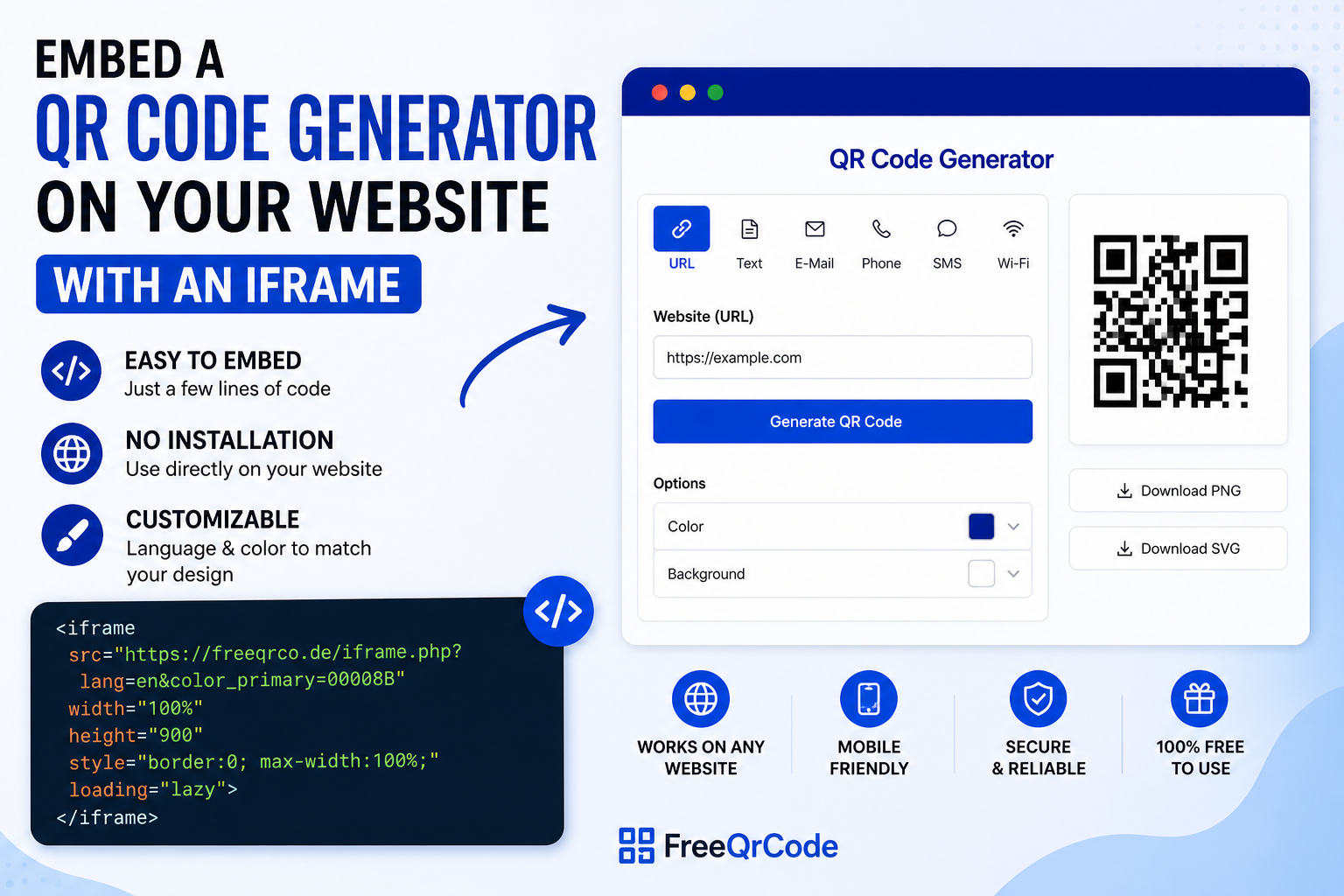
    A QR code generator can be a useful feature for many websites. Whether you run an agency website, a company page, a customer portal, an internal tool, or a WordPress blog: with the FreeQRCode iframe, you can embed a complete QR code generator into your own website quickly and easily.

    The main advantage is that you do not need to install your own QR code software, connect an API, or maintain additional code. The generator is loaded directly through an iframe and can be used by your website visitors immediately.


    What is an iframe?

    An iframe is an HTML element that allows content from another website to be displayed inside your own page. In this case, the FreeQRCode generator is loaded directly into your website.

    All you need is a short HTML snippet. You can add it to WordPress, a classic HTML website, a landing page, or a custom web project.


    Simple iframe Code for the QR Code Generator

    The simplest version looks like this:

    <iframe
      src="https://freeqrco.de/iframe.php"
      width="100%"
      height="900"
      style="border:0; max-width:100%;"
      loading="lazy">
    </iframe>

    This loads the QR code generator with the default settings. The width is set to 100%, so the iframe adapts to the available width of your content area.


    Embed the QR Code Generator in English

    To display the generator in English, use the lang=en parameter:

    <iframe
      src="https://freeqrco.de/iframe.php?lang=en"
      width="100%"
      height="900"
      style="border:0; max-width:100%;"
      loading="lazy">
    </iframe>

    This option is ideal for English-speaking websites, international blogs, SaaS tools, and business websites.


    Embed the QR Code Generator in German

    For German websites, use the lang=de-DE parameter:

    <iframe
      src="https://freeqrco.de/iframe.php?lang=de-DE"
      width="100%"
      height="900"
      style="border:0; max-width:100%;"
      loading="lazy">
    </iframe>

    This allows the same QR code generator to be used on German-language websites as well.


    Choose a Layout: classic or vertical

    The iframe generator supports different layout options. The layout can be controlled with the layout parameter.

    Classic Layout

    The classic layout displays the form and the QR code output next to each other. It works especially well for wider content areas, desktop views, and landing pages.

    <iframe
      src="https://freeqrco.de/iframe.php?lang=en&layout=classic"
      width="100%"
      height="900"
      style="border:0; max-width:100%;"
      loading="lazy">
    </iframe>

    Vertical Layout

    The vertical layout displays the content below each other. It is especially useful for narrow content areas, mobile views, or pages with a compact layout.

    <iframe
      src="https://freeqrco.de/iframe.php?lang=en&layout=vertical"
      width="100%"
      height="1100"
      style="border:0; max-width:100%;"
      loading="lazy">
    </iframe>

    Customize the iframe Generator Color

    You can also customize the main color of the generator directly through the URL. Use the color_primary parameter for this. The color value must be passed as a hex code without the hash symbol.

    Example with dark blue:

    <iframe
      src="https://freeqrco.de/iframe.php?lang=en&color_primary=00008B"
      width="100%"
      height="900"
      style="border:0; max-width:100%;"
      loading="lazy">
    </iframe>

    More color examples:

    https://freeqrco.de/iframe.php?color_primary=000000
    https://freeqrco.de/iframe.php?color_primary=0066CC
    https://freeqrco.de/iframe.php?color_primary=198754
    https://freeqrco.de/iframe.php?color_primary=DC3545

    This makes it easy to adapt the QR code generator to the design of your own website.


    Combine All Options

    Language, layout, and color can be combined in one iframe URL. This gives you a customized version of the generator:

    <iframe
      src="https://freeqrco.de/iframe.php?lang=en&layout=classic&color_primary=00008B"
      width="100%"
      height="900"
      style="border:0; max-width:100%;"
      loading="lazy">
    </iframe>

    Or with the vertical layout:

    <iframe
      src="https://freeqrco.de/iframe.php?lang=en&layout=vertical&color_primary=00008B"
      width="100%"
      height="1100"
      style="border:0; max-width:100%;"
      loading="lazy">
    </iframe>

    Available URL Parameters

    ParameterExampleFunction
    langen, de-DESets the language of the generator.
    layoutclassic, verticalControls how the generator is displayed.
    color_primary00008BSets the main color of the generator.

    How to Embed the QR Code Generator in WordPress

    In WordPress, the iframe code can be added very easily. No additional plugin is required.

    1. Open your WordPress page or post
    2. Add a new block
    3. Select the Custom HTML block
    4. Paste the iframe code
    5. Save or publish the page

    Recommended WordPress iframe code:

    <iframe
      src="https://freeqrco.de/iframe.php?lang=en&layout=classic&color_primary=00008B"
      width="100%"
      height="900"
      style="border:0; max-width:100%;"
      loading="lazy">
    </iframe>

    Why height=“100%“ Often Does Not Work with iframes

    Many users try to embed an iframe with height="100%". However, this often does not work as expected. The reason is that 100% refers to the height of the parent element. If the parent element does not have a defined height, the browser cannot calculate the iframe height correctly.

    For this reason, a fixed height is recommended. For the classic layout, 900 to 1000 pixels usually works well. For the vertical layout, 1100 to 1300 pixels may be a better choice.


    Benefits of the iframe Integration

    • No separate installation required
    • No API integration needed
    • Easy to embed in WordPress, HTML websites, landing pages, and custom web projects
    • Language can be selected via URL parameter
    • Layout can be selected via URL parameter
    • Main color can be customized
    • Responsive width with width="100%"
    • Ideal for agencies, portals, company websites, and customer projects

    Which Websites Can Use This QR Code iframe?

    The iframe integration is suitable for many different use cases. It is especially useful for websites that want to offer visitors a practical additional tool.

    • Agency websites
    • Marketing and SEO portals
    • Company websites
    • SaaS platforms
    • Educational websites
    • Internal company portals
    • WordPress blogs
    • Customer areas and service pages

    Complete HTML Example

    Here is a full example of a simple HTML page with a header, content area, iframe, and footer:

    <!doctype html>
    <html lang="en">
    <head>
      <meta charset="utf-8">
      <meta name="viewport" content="width=device-width, initial-scale=1">
      <title>Embed a QR Code Generator</title>
      <meta name="description" content="Embed a QR code generator into your website using an iframe.">
    
      <style>
        body {
          margin: 0;
          font-family: Arial, sans-serif;
          background: #f4f6f8;
          color: #222;
        }
    
        header {
          background: #00008B;
          color: #fff;
          padding: 40px 20px;
          text-align: center;
        }
    
        header h1 {
          margin: 0 0 10px;
          font-size: 32px;
        }
    
        header p {
          margin: 0;
          font-size: 18px;
        }
    
        main {
          max-width: 1200px;
          margin: 0 auto;
          padding: 40px 20px;
          background: #fff;
        }
    
        .intro {
          max-width: 800px;
          margin: 0 auto 30px;
          text-align: center;
          font-size: 18px;
          line-height: 1.6;
        }
    
        iframe {
          width: 100%;
          max-width: 100%;
          border: 0;
          display: block;
        }
    
        footer {
          background: #111;
          color: #fff;
          padding: 25px 20px;
          text-align: center;
        }
      </style>
    </head>
    <body>
    
      <header>
        <h1>Free QR Code Generator</h1>
        <p>Create QR codes directly on this website.</p>
      </header>
    
      <main>
        <div class="intro">
          <p>
            Use the integrated QR code generator to quickly create QR codes for links,
            text, contact data, and more.
          </p>
        </div>
    
        <iframe
          src="https://freeqrco.de/iframe.php?lang=en&layout=classic&color_primary=00008B"
          height="900"
          loading="lazy">
        </iframe>
      </main>
    
      <footer>
        <p>Powered by FreeQRCode</p>
      </footer>
    
    </body>
    </html>

    Try It Directly

    You can test the QR code generator directly in your browser:

    Open the QR code generator iframe


    Conclusion

    With the FreeQRCode iframe, you can embed a complete QR code generator into your own website with just a few lines of HTML. The integration is simple, flexible, and does not require any additional software or API connection.

    Thanks to URL parameters for language, layout, and color, the generator can be adapted to different websites and designs. For WordPress pages, HTML websites, customer portals, agency projects, and internal tools, the iframe solution is a practical way to provide a QR code generator directly on your own site.
  • QR-Code-Generator per iframe in die eigene Webseite einbinden

    QR-Code-Generator per iframe in die eigene Webseite einbinden

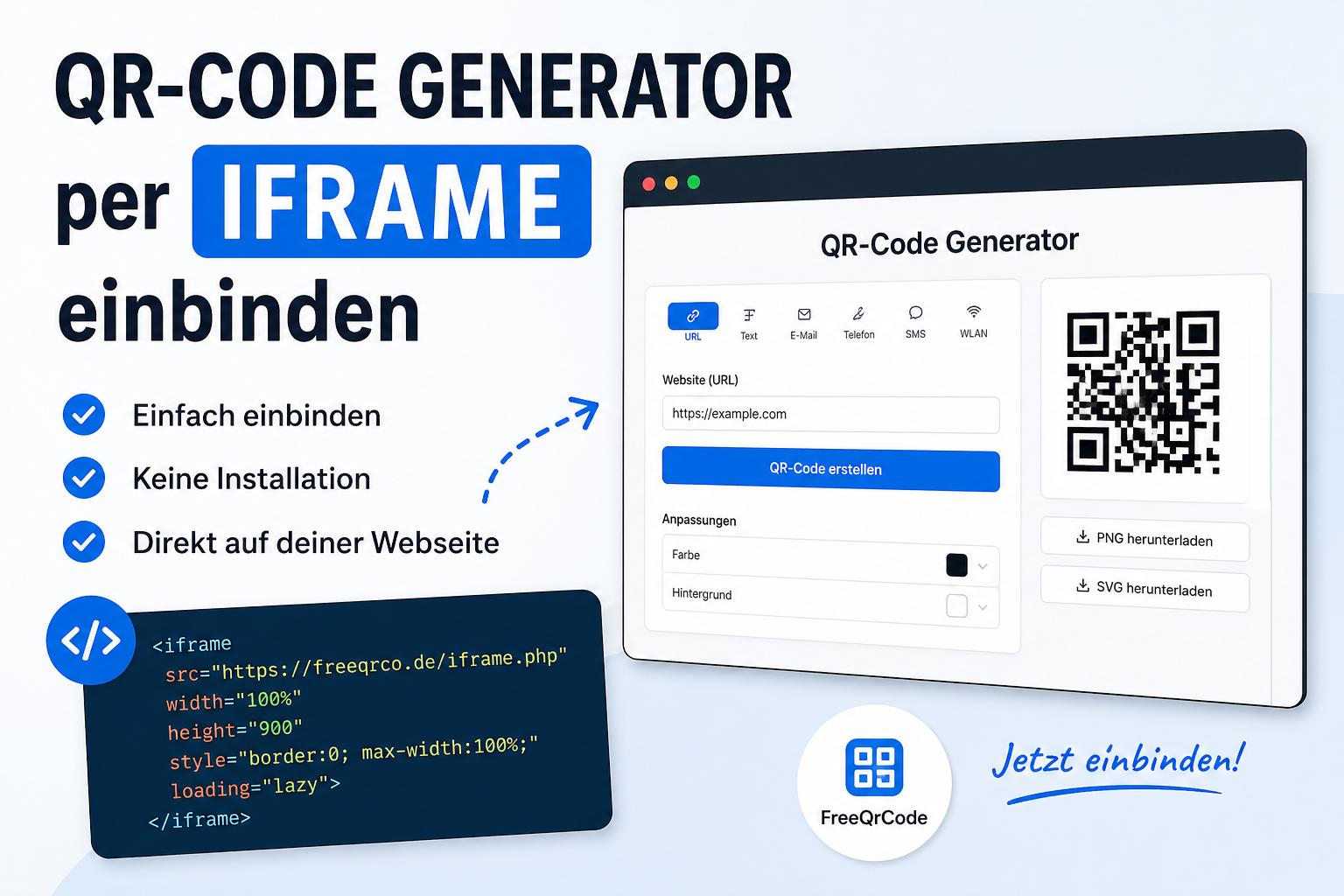
    Ein QR-Code Generator kann für viele Webseiten ein praktisches Zusatzangebot sein. Ob für Agenturen, Unternehmen, Vereine, interne Portale oder eigene Webprojekte: Mit dem iframe von FreeQRCode lässt sich ein vollständiger QR-Code Generator schnell und unkompliziert in die eigene Webseite einbinden.

    Der große Vorteil: Du musst keinen eigenen QR-Code Generator installieren, keine API anbinden und keine zusätzliche Software warten. Der Generator wird einfach über ein iframe eingebunden und kann direkt von deinen Besucherinnen und Besuchern genutzt werden.


    Was ist ein iframe?

    Ein iframe ist ein HTML-Element, mit dem Inhalte einer anderen Webseite innerhalb der eigenen Webseite angezeigt werden können. In diesem Fall wird der QR-Code Generator von FreeQRCode direkt in deine Seite geladen.

    Für die Einbindung reicht ein kurzer HTML-Code. Diesen kannst du zum Beispiel in WordPress, in eine klassische HTML-Seite oder in ein eigenes Webprojekt integrieren.


    Einfacher iframe-Code für den QR-Code Generator

    Die einfachste Variante sieht so aus:

    <iframe
      src="https://freeqrco.de/iframe.php"
      width="100%"
      height="900"
      style="border:0; max-width:100%;"
      loading="lazy">
    </iframe>

    Damit wird der QR-Code Generator mit den Standard-Einstellungen geladen. Die Breite beträgt 100%, sodass sich das iframe an die verfügbare Breite des Inhaltsbereichs anpasst.


    QR-Code Generator auf Deutsch einbinden

    Soll der Generator direkt auf Deutsch angezeigt werden, kann der Parameter lang=de-DE verwendet werden:

    <iframe
      src="https://freeqrco.de/iframe.php?lang=de-DE"
      width="100%"
      height="900"
      style="border:0; max-width:100%;"
      loading="lazy">
    </iframe>

    Diese Variante eignet sich besonders für deutschsprachige Webseiten, Blogs, Portale und Unternehmensseiten.


    QR-Code Generator auf Englisch einbinden

    Für englischsprachige Webseiten kann der Generator mit lang=en geladen werden:

    <iframe
      src="https://freeqrco.de/iframe.php?lang=en"
      width="100%"
      height="900"
      style="border:0; max-width:100%;"
      loading="lazy">
    </iframe>

    Damit kann derselbe QR-Code Generator auch auf internationalen Webseiten verwendet werden.


    Layout auswählen: classic oder vertical

    Der iframe-Generator unterstützt verschiedene Layouts. Über den Parameter layout kann festgelegt werden, wie Formular und QR-Code-Ausgabe dargestellt werden.

    Classic Layout

    Das klassische Layout zeigt das Formular und die QR-Code-Ausgabe nebeneinander. Es eignet sich besonders für breite Inhaltsbereiche, Desktop-Ansichten und Landingpages.

    <iframe
      src="https://freeqrco.de/iframe.php?lang=de-DE&layout=classic"
      width="100%"
      height="900"
      style="border:0; max-width:100%;"
      loading="lazy">
    </iframe>

    Vertical Layout

    Das vertikale Layout stellt die Inhalte untereinander dar. Es eignet sich besonders für schmalere Bereiche, mobile Ansichten oder Webseiten mit engerem Content-Layout.

    <iframe
      src="https://freeqrco.de/iframe.php?lang=de-DE&layout=vertical"
      width="100%"
      height="1100"
      style="border:0; max-width:100%;"
      loading="lazy">
    </iframe>

    Farbe des iframe-Generators anpassen

    Zusätzlich kann die Hauptfarbe des Generators über die URL angepasst werden. Dafür wird der Parameter color_primary verwendet. Der Farbwert wird als Hex-Code ohne Rautezeichen angegeben.

    Beispiel mit Dunkelblau:

    <iframe
      src="https://freeqrco.de/iframe.php?lang=de-DE&color_primary=00008B"
      width="100%"
      height="900"
      style="border:0; max-width:100%;"
      loading="lazy">
    </iframe>

    Weitere mögliche Farbwerte:

    https://freeqrco.de/iframe.php?color_primary=000000
    https://freeqrco.de/iframe.php?color_primary=0066CC
    https://freeqrco.de/iframe.php?color_primary=198754
    https://freeqrco.de/iframe.php?color_primary=DC3545

    So lässt sich der QR-Code Generator besser an das Design der eigenen Webseite anpassen.


    Alle Funktionen kombiniert

    Sprache, Layout und Farbe können gemeinsam verwendet werden. So entsteht eine individuell angepasste iframe-URL:

    <iframe
      src="https://freeqrco.de/iframe.php?lang=de-DE&layout=classic&color_primary=00008B"
      width="100%"
      height="900"
      style="border:0; max-width:100%;"
      loading="lazy">
    </iframe>

    Oder mit vertikalem Layout:

    <iframe
      src="https://freeqrco.de/iframe.php?lang=de-DE&layout=vertical&color_primary=00008B"
      width="100%"
      height="1100"
      style="border:0; max-width:100%;"
      loading="lazy">
    </iframe>

    Verfügbare URL-Parameter

    ParameterBeispielFunktion
    langde-DE, enLegt die Sprache des Generators fest.
    layoutclassic, verticalLegt die Darstellung des Generators fest.
    color_primary00008BLegt die Hauptfarbe des Generators fest.

    Einbindung in WordPress

    In WordPress kann der iframe-Code sehr einfach eingefügt werden. Du benötigst dafür kein zusätzliches Plugin.

    1. WordPress-Seite oder Beitrag öffnen
    2. Neuen Block hinzufügen
    3. Block Individuelles HTML auswählen
    4. iframe-Code einfügen
    5. Beitrag speichern oder veröffentlichen

    Empfohlener WordPress-Code:

    <iframe
      src="https://freeqrco.de/iframe.php?lang=de-DE&layout=classic&color_primary=00008B"
      width="100%"
      height="900"
      style="border:0; max-width:100%;"
      loading="lazy">
    </iframe>

    Warum funktioniert height=“100%“ beim iframe oft nicht?

    Viele versuchen, ein iframe mit height="100%" einzubinden. Das funktioniert jedoch oft nicht wie erwartet. Der Grund ist, dass sich 100% immer auf die Höhe des Elternelements bezieht. Wenn dieses Elternelement keine feste Höhe hat, kann der Browser die iframe-Höhe nicht korrekt berechnen.

    Deshalb ist für diese Einbindung eine feste Höhe empfehlenswert. Für das klassische Layout sind meist 900 bis 1000 Pixel sinnvoll. Für das vertikale Layout können 1100 bis 1300 Pixel besser geeignet sein.


    Vorteile der iframe-Einbindung

    • Keine eigene Installation notwendig
    • Keine API-Anbindung erforderlich
    • Schnell in WordPress, HTML-Seiten und Webprojekte integrierbar
    • Sprache per URL-Parameter wählbar
    • Layout per URL-Parameter wählbar
    • Farbe individuell anpassbar
    • Responsive Breite durch width="100%"
    • Ideal für Agenturen, Portale, Unternehmensseiten und Kundenprojekte

    Für welche Webseiten eignet sich der QR-Code iframe?

    Die iframe-Einbindung eignet sich für viele unterschiedliche Einsatzbereiche. Besonders praktisch ist sie für Webseiten, die ihren Besucherinnen und Besuchern ein nützliches Zusatzwerkzeug anbieten möchten.

    • Agentur-Webseiten
    • Marketing- und SEO-Portale
    • Unternehmenswebseiten
    • Vereinswebseiten
    • Schul- und Bildungsportale
    • Interne Firmenportale
    • WordPress-Blogs
    • Kundenbereiche und Service-Seiten

    Komplettes HTML-Beispiel

    Hier ist ein vollständiges Beispiel für eine einfache HTML-Seite mit Header, Content-Bereich, iframe und Footer:

    <!doctype html>
    <html lang="de">
    <head>
      <meta charset="utf-8">
      <meta name="viewport" content="width=device-width, initial-scale=1">
      <title>QR-Code Generator einbinden</title>
      <meta name="description" content="QR-Code Generator per iframe in die eigene Webseite einbinden.">
    
      <style>
        body {
          margin: 0;
          font-family: Arial, sans-serif;
          background: #f4f6f8;
          color: #222;
        }
    
        header {
          background: #00008B;
          color: #fff;
          padding: 40px 20px;
          text-align: center;
        }
    
        header h1 {
          margin: 0 0 10px;
          font-size: 32px;
        }
    
        header p {
          margin: 0;
          font-size: 18px;
        }
    
        main {
          max-width: 1200px;
          margin: 0 auto;
          padding: 40px 20px;
          background: #fff;
        }
    
        .intro {
          max-width: 800px;
          margin: 0 auto 30px;
          text-align: center;
          font-size: 18px;
          line-height: 1.6;
        }
    
        iframe {
          width: 100%;
          max-width: 100%;
          border: 0;
          display: block;
        }
    
        footer {
          background: #111;
          color: #fff;
          padding: 25px 20px;
          text-align: center;
        }
      </style>
    </head>
    <body>
    
      <header>
        <h1>Kostenloser QR-Code Generator</h1>
        <p>Erstelle QR-Codes direkt auf dieser Webseite.</p>
      </header>
    
      <main>
        <div class="intro">
          <p>
            Nutze den integrierten QR-Code Generator, um schnell und einfach QR-Codes für Links,
            Texte, Kontaktdaten und weitere Inhalte zu erstellen.
          </p>
        </div>
    
        <iframe
          src="https://freeqrco.de/iframe.php?lang=de-DE&layout=classic&color_primary=00008B"
          height="900"
          loading="lazy">
        </iframe>
      </main>
    
      <footer>
        <p>Powered by FreeQRCode</p>
      </footer>
    
    </body>
    </html>

    Direkt testen

    Du kannst den QR-Code Generator direkt im Browser testen:

    QR-Code Generator im iframe öffnen


    Fazit

    Mit dem FreeQRCode iframe lässt sich ein vollständiger QR-Code Generator sehr einfach in die eigene Webseite einbinden. Die Integration funktioniert mit wenigen Zeilen HTML und kann flexibel angepasst werden.

    Durch die URL-Parameter für Sprache, Layout und Farbe kann der Generator an unterschiedliche Webseiten und Designs angepasst werden. Für WordPress, klassische HTML-Seiten, Kundenportale und Agenturprojekte ist die iframe-Lösung eine einfache und praktische Möglichkeit, einen QR-Code Generator direkt bereitzustellen.

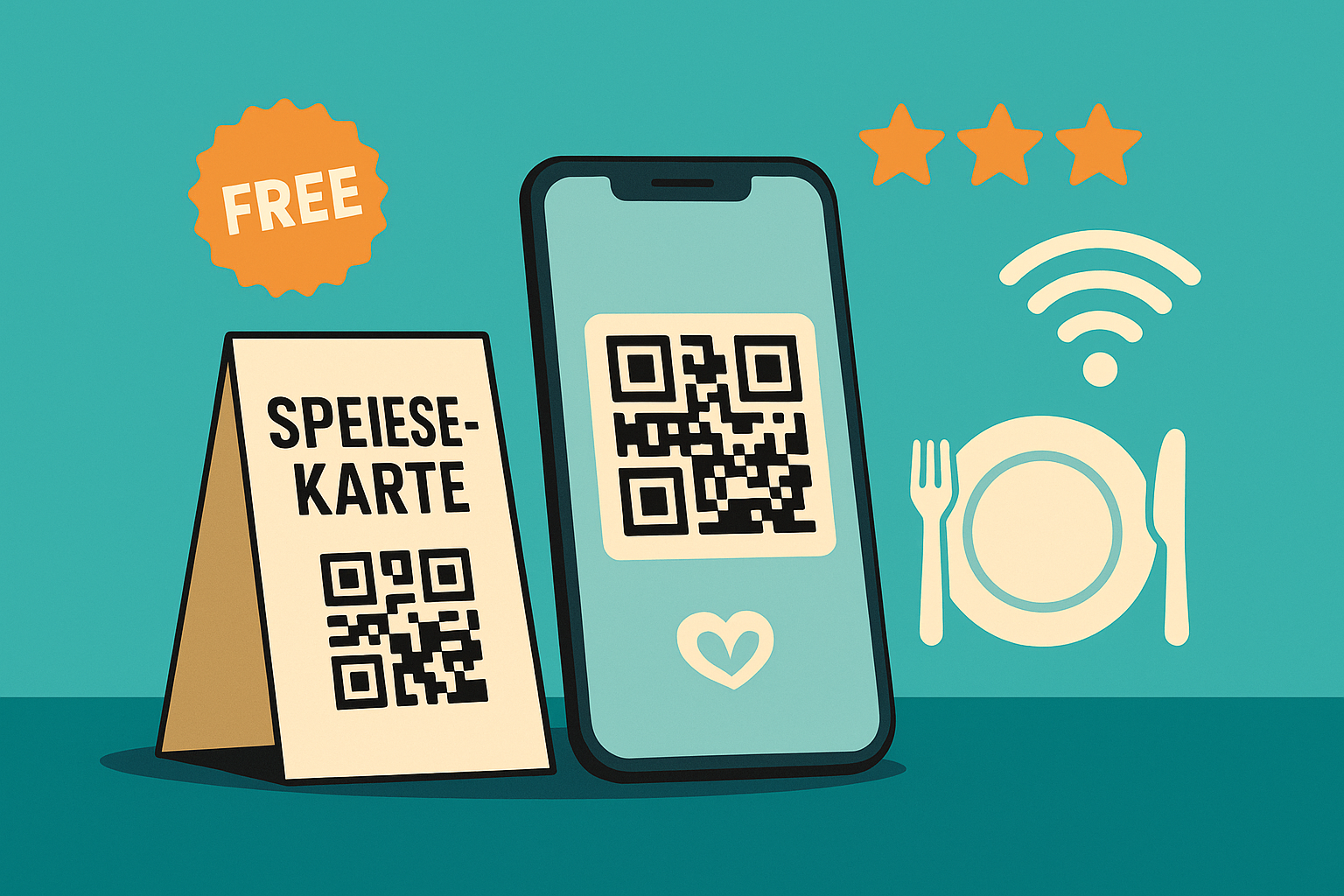
  • QR-Codes in der Gastronomie: Von Speisekarte bis Trinkgeld

    QR-Codes in der Gastronomie: Von Speisekarte bis Trinkgeld

    QR-Codes sind die einfachste Brücke zwischen Tisch und Website – ohne App-Zwang, ohne Tippfehler, sofort scannbar. Richtig eingesetzt sparen sie Druckkosten, beschleunigen Abläufe und erhöhen Gäst:innenzufriedenheit. In diesem Praxis-Guide zeigen wir, wie Restaurants, Cafés, Bars und Foodtrucks QR-Codes kostenlos mit FreeQRco.de einsetzen – von Speisekarte über Reservierung und Bewertungen bis zum digitalen Trinkgeld. Dazu gibt’s Größenempfehlungen für den Druck, DSGVO-Hinweise und eine Checkliste.


    Warum QR-Codes in der Gastronomie?

    • Aktualität: Preise, Saisonkarten, Allergene, Öffnungszeiten – alles ohne Neudruck anpassbar (bei PDFs/Seiten; für echte Dynamik eignet sich der Short-URL-Trick).
    • Weniger Kontaktpunkte: Hygienisch, schnell und barrierearm.
    • Besseres Gästeerlebnis: Direkte Links zu Speisekarte, Reservierung, Bewertungen, WLAN, Social.
    • Mehr Reichweite & Sterne: Mit einem Scan zur Google-Bewertung oder Insta-Follow.
    • Kosteneffizienz: Statische QR-Codes sind dauerhaft kostenlos (ohne Wasserzeichen) – ideal für Tischaufsteller, Sticker, Plakate.

    7 bewährte Use-Cases

    1) Digitale Speisekarte (PDF oder Seite)

    Verlinke auf eine leichtgewichtige PDF (z. B. speisekarte.pdf) oder eine Menü-Unterseite. Achte auf:

    • Dateigröße: < 2–3 MB für mobiles Netz.
    • Versionierung: speisekarte_2025-10.pdf, damit du Historien behältst.
    • Dynamik: Willst du denselben QR drucken und später das Ziel wechseln, nutze einen Kurzlink (Short-URL-Trick) und ändere nur die Weiterleitung.

    CTA-Text am Tisch: „Speisekarte scannen – immer aktuell.“


    2) Reservierung / Warteliste

    Linke auf dein Buchungssystem (OpenTable, Formseite, WhatsApp-Chat oder tel: zum Anruf).
    Tipp: Kurze Formularwege (Name, Datum, Uhrzeit, Personen), sonst springen Gäste ab.

    CTA-Text: „Hier reservieren – in 30 Sekunden.“


    3) Bewertungen (Google & Co.)

    Platziere an der Ausgangstür oder auf der Rechnung einen QR zum direkten Bewertungslink.
    Best Practice: Bitte erst nach der Erfahrung um Feedback und erspare erzwungene Logins (Abbruchfaktor).

    CTA-Text: „Zufrieden? 1 Scan = 1 Sternchen-Liebe ⭐“


    4) Kontakt & Allergene

    Verlinke auf eine Seite mit Allergen- und Zusatzstoffliste, Ursprung/Regionalität, Zubereitungsarten, Kontakt und Öffnungszeiten. Das ist rechtssicher und spart Rückfragen.

    CTA-Text: „Allergene & Infos – hier scannen.“


    5) WLAN für Gäste

    Erzeuge einen WLAN-QR-Code (SSID, WPA/WPA2/WPA3, Passwort).
    Tipp: Gäste-Netz mit Bandbreitenlimit und Captive-Portal-Hinweisen.

    CTA-Text: „Free Wi-Fi – QR scannen & verbinden.“


    6) Social & Newsletter

    Führe Gäste zu Instagram, TikTok, oder einem Newsletter-Formular für Mittagsmenüs/Events.
    CTA-Text: „Folge uns für Specials.“


    7) Digitales Trinkgeld

    Verlinke auf bezahlanbieter-basierte Trinkgeldseiten (z. B. eine Bezahl-Landingpage oder paypal.me/…).
    Hinweis: Gebühren & steuerliche Aspekte beachten; ggf. Team-Tip-Pooling regeln.

    CTA-Text: „Trinkgeld per Scan – danke! ❤️“


    So erstellst du die QR-Codes – Schritt für Schritt (FreeQRco.de)

    1. Datentyp wählen: URL (Seite, PDF), WLAN, vCard (z. B. für Event-Catering), Text, Telefon.
    2. Inhalt eintragen:
      • URL immer mit https://
      • WLAN mit SSID/Verschlüsselung/Passwort
      • Bei PDFs: sprechender Name, schlanke Dateigröße
    3. Kontrast & Quiet-Zone prüfen: Dunkler Code auf hellem Hintergrund, weißer Rand ≥ 4 Module.
    4. Export: SVG (für Druck, vektor-scharf) und PNG (für Web, Office, Social).
    5. Testen: Mit 2–3 Geräten (iOS/Android), aus verschiedenen Distanzen und Lichtbedingungen.
    6. Platzieren: In WordPress hochladen, Alt-Text setzen (z. B. „QR-Code zur Speisekarte – Restaurant XY“), im Block-Editor einfügen.

    Gut zu wissen: Statische QR-Codes sind bei FreeQRco.de dauerhaft kostenlos, ohne Registrierung und ohne Wasserzeichen – ideal für die Gastronomie.


    Größen & Druck: Die Praxisformel

    Faustregel: Betrachtungsabstand ≈ 10× Kantenlänge des Codes.
    Empfehlungen (Richtwerte):

    EinsatzAbstandQR-KantenlängeFormat-Tipp
    Visitenkarte/Sticker20–40 cm≥ 2 cmSVG oder PNG ≥ 600–800 px
    Tischaufsteller40–80 cm3–5 cmSVG (scharf), matte Oberfläche
    A4-Flyer60–120 cm3,5–6 cmSVG oder PNG ≥ 1500–2000 px
    Schaufenster/Plakat1,5–3 m12–25 cmSVG + großer Weißrand
    Thekenschild60–100 cm4–6 cmSVG, hoher Kontrast

    Weitere Drucktipps

    • Matt statt glänzend: weniger Spiegelungen.
    • Keine Muster direkt hinter dem Code.
    • Nicht an den Rand quetschen; QR braucht Luft.
    • Keine Effekte (Verläufe, Schatten) über dem Code.
    • Logo lieber neben dem Code platzieren, nicht eingebettet (robuster).

    DSGVO & Recht: Was ist wichtig?

    • Der QR-Code selbst trackt nicht; relevant sind verlinkte Inhalte (Website, Formulare, Bezahlseiten).
    • Impressum & Datenschutzhinweise auf der Zielseite bereithalten.
    • Bei Bewertungs-Links: Drittdienste (z. B. Google) verarbeiten personenbezogene Daten – weise freundlich darauf hin („Sie werden zu Google weitergeleitet“).
    • WLAN-QR: Gäste-WLAN sauber vom Betriebsnetz trennen, Nutzungsbedingungen/Captive-Portal je nach Bedarf.
    • Bezahlen/Trinkgeld: Achte auf Anbieter-Gebühren, Transaktionssicherheit, steuerliche Regeln.

    Platzierung & Micro-Copy (Beispieltexte)

    • Tischaufsteller: „Speisekarte scannen – immer aktuell. Kein Download nötig.“
    • Rechnung: „Zufrieden? Bewerte uns mit 1 Scan.
    • Eingang/Schaufenster: „Reservieren? QR scannen oder webadresse.de“
    • Theke: „Free Wi-Fi – QR scannen. Gäste-WLAN, fair use.“

    Klar, kurz, handlungsorientiert – und immer sichtbar platzieren (Sitzhöhe, Blickachsen, Licht).


    Fehler schnell beheben

    • Scan klappt nicht? Meist Kontrast zu schwach, Quiet-Zone zu klein oder Code zu klein gedruckt.
    • Ziel lädt langsam? PDF komprimieren, Bildgrößen optimieren, Caching/CDN nutzen.
    • Viele Rückfragen? Micro-Copy verbessern („Speisekarte“, „Bewertung abgeben“, „Reservieren“ statt generisches „Scan me“).

    Gastronomie-Checkliste (zum Abhaken)

    •  Zielseiten/PDFs erstellt (leicht, mobilfreundlich)
    •  QR-Codes mit FreeQRco.de erzeugt (SVG + PNG)
    •  Kontrast/Quiet-Zone ok, Größe passend zum Abstand
    •  Realtests auf iOS/Android bestanden
    •  Platzierung & Micro-Copy festgelegt
    •  DSGVO-Hinweise auf Zielseiten geprüft
    •  Optional: Kurzlink für dynamische Updates vorbereitet

    Fazit

    Mit wenigen Handgriffen werden QR-Codes zum Service-Booster in der Gastronomie: Menü, Reservierung, Bewertungen, WLAN, Trinkgeld – alles ist mit einem Scan erreichbar. Die Basis ist kostenlos, wenn du statischeCodes nutzt: schnell erstellt, sauber druckbar (SVG) und absolut praxistauglich. Für flexible Kampagnen empfiehlt sich zusätzlich der Kurzlink-Ansatz, um Ziele später zu ändern – ohne neue Drucke.

    Jetzt starten: Öffne FreeQRco.de, Datentyp (URL/WLAN/PDF) wählen, QR erzeugen, SVG exportieren, testen – fertig.

  • Wie kann ich kostenlos einen QR-Code erstellen?

    Wie kann ich kostenlos einen QR-Code erstellen?

    Kurzantwort: Mit einem statischen QR-Code – z. B. über FreeQRco.de – geht das kostenlos, ohne Registrierung, ohne Wasserzeichen und ohne Ablaufdatum. In dieser Anleitung zeige ich dir Schritt für Schritt, wie du in wenigen Minuten einen drucktauglichen QR-Code erzeugst, sauber testest und richtig einbindest.


    Was bedeutet „kostenlos“ beim QR-Code?

    Viele Generatoren werben mit „free“, meinen aber nur eine Testphase oder setzen Wasserzeichen. Wirklich kostenlos heißt in der Praxis:

    • Statischer QR-Code ohne Scan-Limit
    • Kein Wasserzeichen/Branding im Bild
    • Kein Login nötig
    • Export als PNG & idealerweise SVG
    • Kein Ablaufdatum

    Merke: Statische Codes sind gratis und fix. Dynamische Codes (Ziel später änderbar, mit Statistik) sind meist kostenpflichtig – sinnvoll, wenn du Tracking/Änderbarkeit brauchst.


    In 6 Schritten kostenlos zum QR-Code (Beispiel: FreeQRco.de)

    1. Datentyp wählen
      URL, WLAN, vCard (Kontakt), Text, E-Mail, SMS, Telefon. Für die meisten Fälle genügt URL.
    2. Inhalt eintragen
      • URL stets mit https://
      • WLAN: SSID, Verschlüsselung (WPA/WPA2/WPA3), korrektes Passwort
      • vCard: nur die wichtigsten Felder (Name, Firma, Telefon, E-Mail, Website)
    3. Code generieren
      Vorschau prüfen: klare Quadrate, kein „verwaschener“ Look.
    4. Design & Lesbarkeit
      • Kontrast: dunkel auf hell (z. B. Schwarz/Weiß)
      • Quiet Zone: weißer Rand ≈ 4 Module rundherum
      • Keine Effekte/Verläufe, keine Fotos direkt unter dem Code
    5. Export
      • PNG fürs Web/Office (mind. 600–800 px Kantenlänge)
      • SVG (Vektor) für gestochen scharfen Druck – ideal für Visitenkarten, Flyer, Plakate
    6. Testen
      Mit 2–3 Geräten (iOS/Android), aus verschiedenen Abständen. Funktioniert die Zielseite schnell? Dann ab in den Druck oder Beitrag.

    Jetzt ausprobieren: Öffne den Generator auf FreeQRco.de, Datentyp wählen, Inhalt eintragen, QR-Code erzeugen, als SVG/PNG speichern.


    Best Practices für maximale Scan-Rate

    • Größe & Abstand
      Faustregel: Betrachtungsabstand ≈ 10× Kantenlänge des Codes.
      – Visitenkarte/Sticker: ≥ 2 cm (PNG ≥ 600–800 px)
      – Flyer A4: ≥ 3–4 cm (PNG ≥ 1500–2000 px) oder SVG
      – Poster/Plakat: SVG + großzügige Quiet Zone
    • Platzierung
      Nicht in Falz/Bindung, nicht direkt am Rand. Ruhiger Hintergrund, matte Oberfläche (keine Spiegelungen).
    • Logo & Styling
      Logos lieber neben dem Code platzieren (Layout). Eingebettete Logos erhöhen das Fehlerrisiko.
    • Kurze Inhalte
      Nutze die relevante Unterseite (z. B. /speisekarte statt Startseite). Lange, komplexe vCards vermeiden.

    Statisch vs. dynamisch: Was ist für dich sinnvoll?

    KriteriumStatisch (kostenlos)Dynamisch (meist bezahlt)
    Änderbar nach Druck
    Scan-Statistiken
    Geschwindigkeit & Unabhängigkeit✅ direkt➖ Umleitung
    Kosten✅ dauerhaft kostenlos➖ je nach Anbieter
    Typische NutzungFlyer, Plakate, Packaging, VisitenkarteKampagnen, A/B-Tests, häufige URL-Änderungen

    Empfehlung: Starte statisch (gratis). Wenn du später Tracking oder Zieländerungen brauchst, upgrade auf dynamisch.


    Häufige Fehler – schnell behoben

    • Zu wenig Kontrast: immer dunkel auf sehr hell.
    • Quiet Zone fehlt: mind. 4 Module weißen Rand lassen.
    • Zu dicht/zu komplex: Inhalte kürzen (URL statt langer Text, vCard schlank halten).
    • Zu kleine PNGs: für Druck lieber SVG.
    • Kein Praxistest: immer real scannen – verschiedene Smartphones, Lichtsituationen, Abstände.

    Recht & Datenschutz (kurz)

    Der QR-Code ist ein Bild. DSGVO-relevant sind verlinkte Inhalte (Website/Formulare/Tracking). Achte auf Impressum, Datenschutzhinweise und ggf. Cookie-Einwilligungen.
    Urheberrechte beachten: Nur auf Inhalte verlinken, an denen du Rechte hast.


    Beispiele für kostenlose QR-Codes

    • Gastronomie: Speisekarte, Reservierung, Standort (Google Maps)
    • Events: Programm, Ticket-Info, Kalender-Eintrag
    • Einzelhandel/Packaging: Produktdetails, Pflege, Garantie
    • Dienstleister: Kontakt, WhatsApp-Chat, Bewertungslink
    • Vereine/Bildung: Material-Download, Spenden, Anmeldeformular

    Schritt-für-Schritt-Checkliste (zum Abhaken)

    •  Datentyp gewählt (URL/WLAN/vCard/…)
    •  Inhalt eingetragen, https:// geprüft
    •  Hoher Kontrast, ausreichend Quiet Zone
    •  SVG für Druck / PNG fürs Web exportiert
    •  Mit mehreren Geräten getestet
    •  In WordPress hochgeladen, Alt-Text gesetzt

    FAQ (kurz)

    Ist ein kostenloser QR-Code wirklich unbegrenzt nutzbar?
    Ja – ein statischer QR-Code hat kein Ablaufdatum und keine Scan-Limits.

    Kann ich den Inhalt später ändern?
    Nur bei dynamischen Codes. Statische Codes sind fix – dafür kostenlos und besonders robust.

    Welches Format ist besser?
    SVG für Druck, PNG fürs Web/Office.


    Call-to-Action

    ➡️ Kostenlosen QR-Code erstellen: Öffne FreeQRco.de, Datentyp wählen, Inhalt eingeben, generieren – fertig.
    Keine Anmeldung, kein Wasserzeichen, dauerhaft kostenlos.

  • Wie erstelle ich einen QR Code?

    Wie erstelle ich einen QR Code?

    QR-Codes sind aus unserem Alltag nicht mehr wegzudenken: Speisekarten, Produktverpackungen, Flyer, Events, Visitenkarten, Rechnungen – überall führt ein kleines Quadrat direkt zur passenden Information. In diesem Leitfaden zeige ich dir Schritt für Schritt, wie du kostenlos einen drucktauglichen QR-Code erstellst, welche Varianten es gibt (statisch vs. dynamisch), welche Best Practices du beim Design beachten solltest und wie du den Code in WordPresseinbindest. Alles verständlich erklärt – perfekt für Einsteiger und Profis.


    1) Was ist ein QR-Code – und welche Arten gibt es?

    QR (Quick Response) ist ein zweidimensionaler Code, der Text, URLs oder strukturierte Daten (z. B. WLAN-Zugang, vCard) speichern kann. Wichtig ist die Unterscheidung:

    • Statischer QR-Code:
      Die Information ist direkt im Code eingebettet (z. B. eine URL). Vorteile: kostenloskein Ablaufdatumkeine Scan-Limitskeine Weiterleitungsserver. Nachteil: Die Ziel-Information kann nach dem Druck nicht mehr geändert werden.
    • Dynamischer QR-Code:
      Der Code verweist auf eine Kurz-URL/Weiterleitung. Du kannst die Ziel-Adresse nachträglich ändern, Scans tracken und Kampagnen vergleichen. Diese Extras erfordern Server-Ressourcen und sind daher bei vielen Anbietern kostenpflichtig.

    Für 90 % der typischen Anwendungsfälle (Speisekarte, Standort, Kontakt, PDF-Download) reicht statisch völlig aus – und genau das kannst du auf FreeQRco.de dauerhaft kostenlos erzeugen.


    2) Inhalte planen: Das gehört in den Code

    Je kürzer und klarer die Information, desto besser scannt der Code.

    • URL/Link: Verwende die Ziel-Adresse in ihrer finalen Form (https, canonical).
    • WLAN: SSID, Verschlüsselung (WPA/WPA2/WPA3), Passwort exakt eintragen.
    • vCard/meCard: Name, Firma, Telefon, E-Mail, Webseite – keine Datenflut.
    • Text/Telefon/SMS/E-Mail: Kurz und präzise formulieren.
    • Kalender/PDF: Wenn du ein PDF verlinkst, teste Ladezeit und Dateigröße.

    Pro-Tipp: Für Kampagnen kannst du UTM-Parameter an die URL hängen (bei statischen Codes später nicht änderbar). Wer Flexibilität möchte, nutzt später dynamische Codes.


    3) Schritt-für-Schritt: QR-Code kostenlos erstellen

    1. Datentyp wählen
      Gehe zu FreeQRco.de und wähle URLTextWLANvCard oder Kalender.
    2. Inhalte eintragen
      Fülle die Felder sorgfältig aus. Achte auf korrekte Groß-/Kleinschreibung und Sonderzeichen (z. B. im WLAN-Passwort).
    3. Design einstellen
      Bleib beim Start kontraststark: dunkler Code auf hellem Hintergrund. Halte die Quiet Zone (weißer Rand) ein – mindestens 4 Module.
    4. Generieren und testen
      Erzeuge den Code und teste ihn mit 2–3 Geräten (iOS/Android, unterschiedliche Kamera-Apps). Prüfe Link-Ziel, WLAN-Login, vCard-Import etc.
    5. Export & Download
      • PNG für Web, Office, Social, Präsentationen.
      • SVG (Vektor) für hochwertigen Druck (Visitenkarten, Flyer, Plakate, Verpackung).
    6. Drucken & einbinden
      Platziere den Code auf einem ruhigen, hellen Hintergrund. Denke an ausreichend Größe (siehe unten) und eine Handlungsaufforderung („Jetzt Speisekarte scannen“).

    4) Größe, Auflösung & Druck: So wird’s sauber

    • Faustregel Größe: Betrachtungsabstand ≈ 10× Kantenlänge des QR-Codes.
      Beispiel: Wird der Code aus ~1 m Entfernung gescannt, sollte er ca. 10 cm groß sein.
    • Visitenkarten/Sticker: PNG ≥ 600–800 px Kantenlänge oder SVG.
    • Flyer/Poster A4: PNG ≥ 1500–2000 px oder SVG (empfohlen).
    • Großformat/Plakat: SVG verwenden.
    • Kontrast: Dunkel auf hell. Keine Ton-in-Ton-Experimente.
    • Quiet Zone: Mindestens 4 Module weißer Rand rundherum.
    • Druckqualität: Scharfe Kanten, keine verwaschenen Linien, keine Moirés.

    5) Do’s & Don’ts beim Design

    Do’s

    • Klarer Kontrast (dunkel/hell).
    • Ruhige Fläche um den Code (keine Muster direkt dahinter).
    • Verständlicher Call-to-Action („Jetzt Menü ansehen“, „Kontakt speichern“).
    • Code nicht zu klein und nicht zu nah am Rand platzieren.

    Don’ts

    • Zu viele Daten (aufgeblähte vCards, lange Texte).
    • Übertriebenes Styling (zu runde Pixel, harte Verläufe, Schatten im Code).
    • Eingebettete Logos im Code (erhöht Lesefehler); lieber neben dem Code platzieren.
    • Komplexe Hintergrundbilder, die den Kontrast stören.

    6) In WordPress einbinden – so geht’s

    1. Medien > Datei hochladen: Lade deinen PNG oder SVG hoch.
    2. Alt-Text setzen: Beschreibe den Zweck („QR-Code zur Speisekarte – Restaurant XY“).
    3. Einfügen: Im Block-Editor den Bild-Block nutzen und Größe responsive anpassen.
    4. Lazy Loading aktiv lassen; bei Startseiten-Hero ggf. „priorisieren“ (LCP-Optimierung).
    5. Beschriftung/CTA ergänzen („Jetzt scannen und bestellen“).

    Tipp: Wenn du mehrere Codes auf einer Seite nutzt, beschrifte sie klar, damit Nutzer wissen, was passiert.


    7) Häufige Fehler & schnelle Lösungen

    • „Der Code scannt nicht.“
      ➜ Kontrast erhöhen, Quiet Zone vergrößern, Größe anpassen, Druckqualität prüfen, mit mehreren Geräten testen.
    • „Der WLAN-Code funktioniert nicht.“
      ➜ Passwort exakt (inkl. Sonderzeichen), richtige Verschlüsselung wählen, Groß-/Kleinschreibung beachten.
    • „Der Code öffnet die falsche Seite.“
      ➜ URL prüfen (https), ggf. Weiterleitungen/canonical testen; bei Kampagnen-Parametern Tippfehler ausschließen.
    • „Ich brauche Statistiken und Änderbarkeit.“
      ➜ Dann später dynamische QR-Codes einsetzen (Weiterleitung, Tracking, UTM), die meist kostenpflichtig sind.

    8) Checkliste zum Download (Kurzfassung)

    • Inhalt klar & kurz
    • Statisch vs. dynamisch entschieden
    • Kontrast dunkel/hell
    • Quiet Zone ≥ 4 Module
    • Größe nach 10×-Regel
    • Mit mehreren Geräten testen
    • PNG für Web, SVG für Druck
    • CTA daneben platzieren

    Fazit

    Einen QR-Code erstellen ist heute in Minuten erledigt – kostenlosohne Registrierung und ohne Wasserzeichen. Wenn du die Basics beachtest (Kontrast, Quiet Zone, Größe, Testen), erhältst du einen zuverlässigen, drucktauglichen Code für Gastronomie, Events, Handel, Vereine, Bildung oder dein persönliches Projekt. Sobald du Flexibilität und Analytics brauchst, ist der Schritt zu dynamischen QR-Codes sinnvoll. Bis dahin: Statisch ist schnell, sicher und dauerhaft kostenlos – ideal zum Start.

  • Welcher QR-Code-Generator ist dauerhaft kostenlos?

    Welcher QR-Code-Generator ist dauerhaft kostenlos?

    QR-Codes sind im Alltag angekommen: auf Speisekarten, Plakaten, Packaging, Visitenkarten, im E-Commerce und am Point-of-Sale. Wer schnell und zuverlässig QR-Codes erstellen will, fragt sich deshalb: Welcher QR-Code-Generator ist dauerhaft kostenlos – ohne versteckte Kosten, Abo-Falle oder Wasserzeichen? In diesem Beitrag erklären wir, welche Funktionen typischerweise gratis sind, worauf du bei „Free-Forever“-Versprechen achten solltest und wie du mit FreeQRco.de sofort kostenfrei startest.


    Was „dauerhaft kostenlos“ wirklich bedeutet

    „Kostenlos“ kann vieles heißen. Für die Praxis sind diese Kriterien entscheidend:

    • Keine Registrierungspflicht: Du kannst direkt QR-Codes erzeugen – ohne Account-Zwang.
    • Kein Wasserzeichen, keine Branding-Zwangswerbung: Der QR-Code ist sauber druckbar und wirkt professionell.
    • Unbegrenzte Scans: Ein wirklich kostenloser, statischer QR-Code hat kein Scan-Limit.
    • Kein Ablaufdatum: QR-Codes sollten auf Dauer funktionieren, nicht nur 7 oder 30 Tage.
    • Export in gängigen Formaten: Mindestens PNG (für Web/Office). Ideal zusätzlich SVG/PDF (für gestochen scharfen Druck).
    • Ausreichende Auflösung: Für Print sollten 600–2000 px möglich sein – je nach Einsatzzweck.
    • Datenschutz: Keine unnötige Datenspeicherung oder Tracking, wenn du es nicht willst.

    Merke: „Dynamische“ QR-Codes – die Ziel-URL nachträglich änderbar, mit Analysefunktionen – sind bei vielen Anbietern kostenpflichtig. „Statische“ QR-Codes (die Information ist direkt im Code) sind dagegen häufig dauerhaft gratis.


    Checkliste: So erkennst du echte Free-Forever-Angebote

    1. Transparente Preisseite: Ist klar erkennbar, was kostenlos ist – ohne Kleingedrucktes?
    2. Kein Zwangs-Login: Du kannst testen, ohne E-Mail-Adresse abzugeben.
    3. Keine künstlichen Limits: Keine Begrenzung auf z. B. nur 1–3 QR-Codes/Monat.
    4. Keine Branding-Pflicht: Der QR-Code ist neutral und nicht mit einem Anbieter-Logo „markiert“.
    5. Drucktaugliche Exporte: SVG/PDF oder hochauflösendes PNG stehen frei zur Verfügung.
    6. Seriöse Domain & HTTPS: Sicherheit und Vertrauenswürdigkeit zählen, gerade im Business-Einsatz.

    Welche Funktionen sind in der Regel kostenlos?

    Bei seriösen, dauerhaft kostenlosen Generatoren zählen üblicherweise folgende Basics dazu:

    • Statische QR-Codes für: URL, Text, E-Mail, SMS, Telefon, WLAN (SSID/Passwort), vCard/meCard, Kalender-Events (je nach Anbieter).
    • Grundlegendes Styling: Helle/dunkle Farbe, Rand (Quiet Zone), evtl. einfache Formen.
    • Skalierbarer Export: Mindestens PNG; optimal zusätzlich SVG für gestochen scharfen Druck.
    • Beliebig viele Scans: Weil statische Codes direkt die Information enthalten, gibt es technisch kein Scan-Limit.
    • Ohne Wasserzeichen: Der Code bleibt neutral.

    Was selten wirklich gratis ist

    Viele „Pro-Features“ sind verständlicherweise kostenpflichtig, weil sie Server-Ressourcen und Support erfordern:

    • Dynamische QR-Codes: Ziel-URL nachträglich ändern, Kurzlinks, Tracking (Scan-Statistiken), UTM-Tags, A/B-Tests.
    • Team-Funktionen: Mehrere Nutzerkonten, Freigaben, Rollen & Rechte.
    • Massen-Erstellung (Bulk) & API-Zugriff: Tausende Codes automatisiert generieren.
    • Branding/White-Label: Eigene Domain/Subdomain, eigenes Logo, komplett eigene Oberfläche.
    • Erweiterte Design-Optionen: Individuelle Pixel-Formen, integrierte Logos mit automatischer Fehlerkorrektur-Optimierung.

    Wenn du genau diese Extras brauchst, kalkuliere ein kleines Budget für ein Pro-Abo ein. Für die meisten Anwendungsfälle (Print-Flyer, Plakate, Verpackung, Visitenkarten, Restaurant-Menüs) reichen statische QR-Codes allerdings völlig aus – und die bekommst du dauerhaft kostenlos.


    Vergleich (Kurzüberblick)

    FeatureGratis (typisch)Eher kostenpflichtig
    Statische QR-Codes (URL, Text, WLAN)
    Unbegrenzte Scans
    PNG-Export
    SVG/PDF-Export✅/teilweise
    Dynamische QR-Codes
    Scan-Statistiken & Tracking
    Bulk-Erstellung & API
    White-Label/Custom Domain

    Kostenlos starten mit FreeQRco.de – so geht’s in 3 Schritten

    1. Inhalt wählen: Entscheide dich für URL, Text, WLAN, vCard oder einen anderen statischen Typ.
    2. Code generieren & prüfen: Inhalt einfügen, QR-Code erzeugen und mit 2–3 Geräten testen (iOS/Android, verschiedene Kamera-Apps).
    3. Export & Druck: Lade den Code als PNG für Web/Office oder als SVG für hochwertigen Druck herunter. Achte auf ausreichenden Kontrast (dunkel auf hell) und eine Quiet Zone (weißer Rand).

    Praxis-Tipp: Für Visitenkarten, Aufkleber und Plakate immer SVG bevorzugen. So bleibt der Code in jeder Größe messerscharf.


    Typische Einsatzszenarien – gratis & effektiv

    • Gastronomie: Digitale Speisekarte, Reservierungs-Link, Google-Maps-Standort.
    • Events: Ticket-Info, Programm-PDF, Kalender-Eintrag.
    • Einzelhandel & Packaging: Produktseite, Pflegeanleitung, Garantieseite, Social-Follow.
    • Dienstleister & Handwerk: Angebotsanfrage, WhatsApp-Kontakt, Bewertungslink.
    • Bildung & Vereine: Kursunterlagen, PDF-Downloads, Spendenlink.

    Mit statischen QR-Codes deckst du die meisten dieser Fälle kostenlos ab – und zwar dauerhaft.


    Häufige Fehler vermeiden

    • Zu geringe Auflösung: Für Poster/Plakate SVG nutzen oder PNG mit hoher Kantenlänge (≥ 1500–2000 px).
    • Schwacher Kontrast: Dunkler Code auf hellem Hintergrund – keine feinen Pastell-Ton-auf-Ton-Experimente.
    • Quiet Zone vergessen: Mindestens ~4 Module (Quadrate) freier Rand um den Code.
    • Überstyling: Zu runde Pixel, integrierte Logos oder Farbverläufe können die Lesbarkeit verschlechtern – immer gründlich testen.
    • Zu viele Daten im Code: vCard „vollgestopft“? Lieber nur das Nötigste speichern – oder (wenn Änderbarkeit nötig ist) mit einem dynamischen Code arbeiten.

    Fazit

    „Dauerhaft kostenlos“ ist realistisch – für statische QR-Codes mit sauberem Export und ohne nervige Wasserzeichen. Genau das brauchst du in 80 % der Fälle: schnell generieren, testen, als PNG/SVG exportieren, fertig. Sobald du Analyse, Änderbarkeit oder Automatisierung willst, bewegen wir uns in Professional-Features, die sinnvollerweise etwas kosten.

    Mit FreeQRco.de kannst du heute loslegen: statische QR-Codes kostenlos, sauber, ohne Hürden – ideal für Gastronomie, Handel, Vereine, Selbstständige und Kreative. Und wenn dein Projekt wächst, weißt du jetzt genau, welche Pro-Funktionen sich lohnen.